[Mapbox] 처음 배우는 Mapbox 핵심 개념 - GeoJSON, Feature, Source, Layer
Mapbox로 지도에 무언가를 그리는 5가지 방법
Mapbox iOS SDK에서 지도 위에 마커나 경로 같은 데이터를 올리는 방법은 크게 5가지입니다.
| 방법 | 설명 | 어울리는 상황 |
|---|---|---|
| Marker | SwiftUI Map 안에 좌표만 넣으면 기본 핀을 그려주는 가장 간단한 API |
프로토타입, 핀 몇 개 |
| Annotation | PointAnnotation, PolylineAnnotation 등을 Annotation Manager로 추가 |
마커 수십 개 정도, 빠른 구현 |
| View Annotation | 지도 좌표에 UIKit/SwiftUI 뷰를 그대로 띄움 | 말풍선, 버튼이 있는 카드 등 인터랙티브한 UI |
| Style Layer (Source + Layer) | 데이터(Source)와 그리는 방법(Layer)을 Style에 직접 추가 | 데이터 수백~수천 개, 클러스터링, 데이터에 따른 스타일 |
| Custom Layer | CustomLayer에 Metal 렌더링 코드를 직접 작성해 지도 렌더링 파이프라인에 끼워 넣음 |
3D 모델, 파티클, 셰이더 효과 등 기본 Layer로 표현할 수 없는 그래픽 |
Marker와 Annotation이 쉬워 보이지만, 사실 이 둘도 내부적으로는 Source와 Layer를 만들어서 그립니다. 즉 Source + Layer 방식이 Mapbox가 지도를 그리는 가장 기본 원리이고, 나머지는 이를 편하게 감싼 API에 가깝습니다. 단, 두 가지는 예외입니다.
- View Annotation은 지도 렌더링과 별개로 지도 위에 실제 UIView를 올리는 방식입니다.
- Custom Layer는 Layer 배열에 들어가 순서는 다른 Layer와 함께 관리되지만, Source 없이 내가 직접 Metal로 그리는 방식입니다. 가장 자유롭지만 가장 저수준이라, 이 부분은 별도 글에서 딥다이브할 예정입니다.
그래서 이 글에서는 Source + Layer 방식부터 공부하겠습니다. 이 구조를 이해하면 나머지 방법은 “이걸 대신 해주는 도구구나” 하고 자연스럽게 이해할 수 있습니다.
Source + Layer 방식을 공부하다 보면 Source, Layer, Feature, GeoJSON, Style, Expression 같은 단어가 한꺼번에 쏟아집니다. 각각은 어렵지 않지만 서로 어떤 관계인지 모르면 코드가 왜 그렇게 생겼는지 이해하기 어렵습니다.
이 글에서는 아래 순서로 개념을 하나씩 쌓아 올려 보겠습니다.
- 지도는 어떻게 그려질까 - 좌표와 타일
- Geometry - 점, 선, 면
- GeoJSON - 지리 데이터를 담는 포맷
- Feature - 데이터 한 건
- Style - 지도 전체의 설계도
- Source - 데이터를 어디서 가져올까
- Layer - 데이터를 어떻게 그릴까
- Expression - 데이터에 따라 다르게 그리기
- 상호작용 - 지도에서 Feature 찾기
- 다시 보는 Annotation - 결국 Source + Layer
예제 코드는 iOS용 Mapbox Maps SDK v11 기준입니다.
한 장으로 먼저 보기
세부 내용에 들어가기 전에 “지도 위에 카페 마커를 그린다”는 예시로 전체 구조를 먼저 보겠습니다.
전체 구조
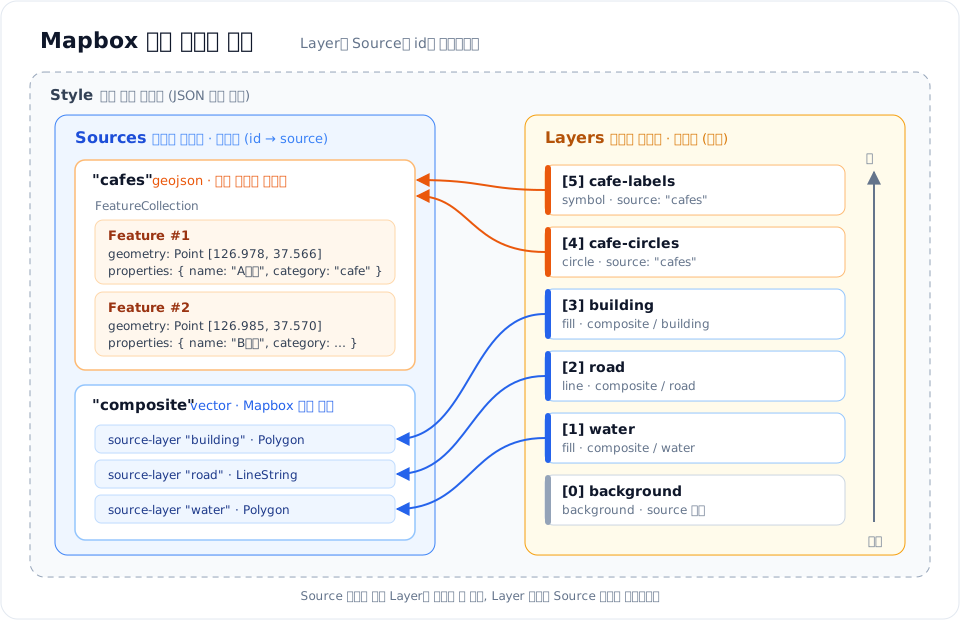
같은 구조를 트리로 펼쳐보면 다음과 같습니다.
MapView
 └── Style (지도 전체 설계도, JSON 문서 하나)
      │
      ├── Sources (데이터 저장소, id → source 딕셔너리)
      │    │
      │    ├── "composite" : vector          ← Mapbox가 제공하는 기본 지도 데이터
      │    │     ├── source-layer "water"     → 물 Feature들 (Polygon)
      │    │     ├── source-layer "road"      → 도로 Feature들 (LineString)
      │    │     └── source-layer "building"  → 건물 Feature들 (Polygon)
      │    │
      │    └── "cafes" : geojson              ← 내가 추가한 데이터
      │          └── FeatureCollection
      │                ├── Feature
      │                │     ├── id: 1
      │                │     ├── geometry: Point [126.978, 37.566]
      │                │     └── properties: { name: "A카페", category: "cafe" }
      │                └── Feature
      │                      ├── id: 2
      │                      ├── geometry: Point [126.985, 37.570]
      │                      └── properties: { name: "B식당", category: "restaurant" }
      │
      └── Layers (그리는 방법, 배열 순서 = 그려지는 순서)
           ├── [0] background   type: background                          ← 가장 아래
           ├── [1] water        type: fill    source: composite / water
           ├── [2] road         type: line    source: composite / road
           ├── [3] building     type: fill    source: composite / building
           ├── [4] cafe-circles type: circle  source: cafes
           └── [5] cafe-labels  type: symbol  source: cafes                ← 가장 위
이 그림에서 알 수 있는 사실들을 정리해보면 다음과 같습니다.
- 우리가 보는 기본 지도(바다, 도로, 건물)도 Source + Layer로 그려진 것입니다. 내가 추가하는 카페 데이터와 구조가 똑같습니다.
- Source는 딕셔너리(id로 찾음), Layer는 배열(순서가 중요함)입니다.
- Layer는 Source를 직접 들고 있지 않고 id 문자열로 참조합니다. (
source: "cafes") - Vector Source는 안에 여러 묶음(source-layer)이 있어서, Layer가
source와source-layer를 함께 지정합니다. backgroundLayer처럼 Source 없이 그려지는 예외도 있습니다.
Layer는 쌓아서 그린다
Layer 배열의 순서는 곧 그려지는 순서입니다. 투명한 필름에 하나씩 그림을 그리고 아래부터 차곡차곡 쌓는다고 생각하면 쉽습니다.
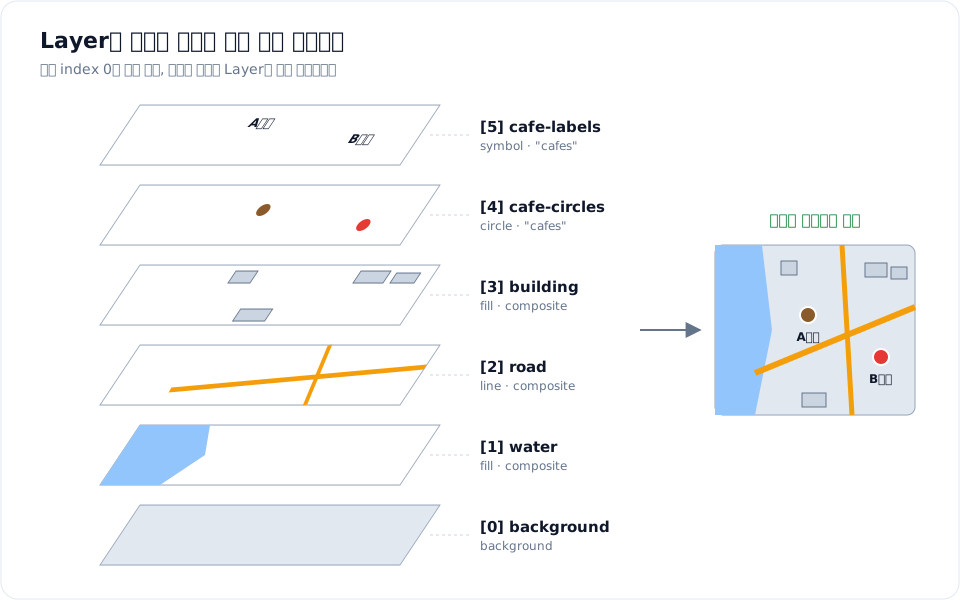
그래서 내가 추가한 카페 Layer는 기본 지도 위에 올라가고, 순서를 잘못 잡으면 경로선이 도로 이름을 덮어버리는 일이 생깁니다. 이 부분은 7장에서 다시 다룹니다.
데이터가 화면에 나오기까지
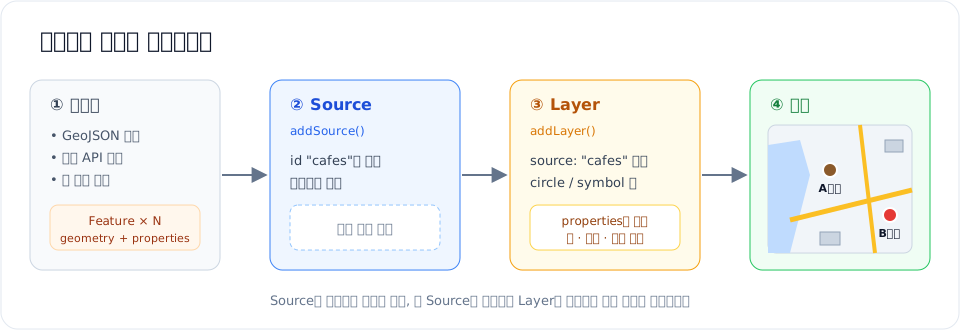
- 앱이 가진 데이터를 GeoJSON(Feature 묶음) 형태로 만듭니다.
- 이 데이터를 Source로 Style에 등록합니다. 이 시점까지 화면에는 아무 변화가 없습니다.
- 그 Source를 참조하는 Layer를 추가하는 순간 지도에 그려집니다.
- Layer는 각 Feature의 properties를 읽어서(Expression) 색, 크기, 글자를 다르게 그릴 수 있습니다.
코드로 보면 딱 이 세 단계입니다. 자세한 문법은 뒤에서 하나씩 다룹니다.
// 1. 데이터 만들기 (Feature)
var cafe = Feature(geometry: Point(CLLocationCoordinate2D(latitude: 37.566, longitude: 126.978)))
cafe.properties = ["name": "A카페", "category": "cafe"]

// 2. Source 등록 (아직 안 보임)
var source = GeoJSONSource(id: "cafes")
source.data = .featureCollection(FeatureCollection(features: [cafe]))
try mapView.mapboxMap.addSource(source)

// 3. Layer 추가 (이제 보임)
var layer = CircleLayer(id: "cafe-circles", source: "cafes")
layer.circleColor = .constant(StyleColor(.brown))
try mapView.mapboxMap.addLayer(layer)
각 개념의 역할
| 개념 | 질문 | 역할 | 예시 |
|---|---|---|---|
| Style | 지도 전체를 어떻게 구성할까? | Source와 Layer를 모두 담는 설계도 | streets-v12, 내가 만든 커스텀 스타일 |
| Source | 무엇을 그릴까? | 데이터와 데이터를 가져오는 방법 | "cafes" GeoJSON, "composite" Vector |
| Feature | 그중 하나는 무엇인가? | 위치(geometry) + 정보(properties) 한 건 | A카페 한 곳, 도로 한 구간 |
| GeoJSON | 데이터를 어떤 형식으로 적을까? | Feature를 표현하는 JSON 포맷 | { "type": "Feature", ... } |
| Layer | 어떻게 그릴까? | Source를 어떤 모양, 색으로 그릴지 | circle, line, fill, symbol |
| Expression | 데이터마다 다르게 그리려면? | properties, 줌에 따라 값을 계산하는 식 | category별 색상, 줌별 크기 |
Source와 Layer의 관계
Source와 Layer는 1 : N 관계입니다.
                      ┌──→ cafe-circles  (circle)  : 위치를 원으로
 Source "cafes"  ─────┼──→ cafe-labels   (symbol)  : 이름을 글자로
                      └──→ cafe-heatmap  (heatmap) : 밀집도를 히트맵으로
- 하나의 Source를 여러 Layer가 공유할 수 있습니다. 데이터는 한 번만 넣고 표현만 여러 개 만드는 구조입니다.
- 반대로 하나의 Layer는 오직 하나의 Source만 참조할 수 있습니다.
- 데이터가 바뀌면 Source만 갱신하면 되고, 이를 참조하는 모든 Layer가 자동으로 다시 그려집니다.
- 반대로 모양만 바꾸고 싶으면 Layer 속성만 바꾸면 되고, 데이터는 건드리지 않아도 됩니다.
이렇게 데이터(Source)와 표현(Layer)을 분리한 것이 Mapbox 구조의 핵심이고, 이 글 전체가 이 한 문장을 풀어서 설명하는 내용입니다.
1. 지도는 어떻게 그려질까 - 좌표와 타일
좌표: 경도(longitude), 위도(latitude)
지구 위의 한 점은 위도와 경도로 나타냅니다.
- 위도(latitude): 적도 기준 남북 위치, -90 ~ 90
- 경도(longitude): 그리니치 기준 동서 위치, -180 ~ 180
서울시청은 대략 위도 37.5665, 경도 126.9780 입니다.
여기서 가장 많이 실수하는 부분이 있습니다. iOS의 CLLocationCoordinate2D는 (latitude, longitude) 순서이지만 GeoJSON과 Mapbox Style 스펙은 [longitude, latitude] 순서입니다.
// iOS: 위도, 경도
CLLocationCoordinate2D(latitude: 37.5665, longitude: 126.9780)
// GeoJSON: 경도, 위도
[126.9780, 37.5665]
순서를 바꿔 넣으면 서울 마커가 남극 근처 바다에 찍히는 걸 볼 수 있습니다.
줌 레벨과 타일
지도는 한 장의 거대한 이미지가 아니라 타일(Tile) 이라는 작은 정사각형 조각들을 이어 붙여서 보여줍니다.
- 줌 레벨 0에서는 전 세계가 타일 1장입니다.
- 줌이 1 올라갈 때마다 타일 하나가 4장으로 쪼개집니다. (줌 z에서 타일 수 = 4^z)
- 화면에 보이는 영역의 타일만 내려받기 때문에 전 세계 지도를 빠르게 보여줄 수 있습니다.
타일은 두 종류가 있습니다.
| 종류 | 내용 | 특징 |
|---|---|---|
| Raster Tile | 이미 그려진 PNG/JPG 이미지 | 스타일 변경 불가, 위성사진 등에 사용 |
| Vector Tile | 도형 데이터(점, 선, 면 + 속성) | 기기에서 직접 그림, 스타일을 자유롭게 변경 가능 |
Mapbox 지도는 기본적으로 Vector Tile입니다. 데이터만 내려받고 “어떻게 그릴지”는 기기가 Style을 보고 결정합니다. 그래서 같은 데이터로 다크 모드, 내비게이션용 지도 등 전혀 다른 모양을 만들 수 있습니다. 이 “데이터와 그리는 방법의 분리”가 뒤에 나올 Source와 Layer 개념의 출발점입니다.
2. Geometry - 점, 선, 면
지도 위의 모든 데이터는 결국 세 가지 도형 중 하나입니다.
| Geometry | 의미 | 예시 |
|---|---|---|
| Point | 점 하나 | 카페 위치, 버스 정류장 |
| LineString | 점들을 이은 선 | 도로, 이동 경로, 버스 노선 |
| Polygon | 닫힌 면 | 건물, 공원, 행정구역 |
여기에 여러 개를 묶은 MultiPoint, MultiLineString, MultiPolygon과, 서로 다른 Geometry를 묶는 GeometryCollection이 있습니다. 예를 들어 섬이 여러 개인 행정구역은 MultiPolygon으로 표현합니다.
어떤 Geometry인지에 따라 사용할 수 있는 Layer 종류가 달라지므로 기억해두면 좋습니다.
3. GeoJSON - 지리 데이터를 담는 포맷
GeoJSON은 지리 데이터를 JSON으로 표현하기 위한 표준 포맷(RFC 7946)입니다. Mapbox뿐 아니라 Google Maps, Leaflet, PostGIS 등 거의 모든 지도 도구가 지원합니다.
Geometry 표현
{ "type": "Point", "coordinates": [126.9780, 37.5665] }
{
  "type": "LineString",
  "coordinates": [
    [126.9780, 37.5665],
    [126.9820, 37.5700],
    [126.9900, 37.5710]
  ]
}
{
  "type": "Polygon",
  "coordinates": [
    [
      [126.97, 37.56],
      [126.99, 37.56],
      [126.99, 37.58],
      [126.97, 37.58],
      [126.97, 37.56]
    ]
  ]
}
Polygon은 두 가지를 주의해야 합니다.
- 좌표 배열이 한 겹 더 감싸져 있습니다. 첫 번째 배열은 바깥 테두리, 그다음 배열들은 구멍(hole)입니다.
- 첫 좌표와 마지막 좌표가 같아야 닫힌 도형이 됩니다.
Feature와 FeatureCollection
Geometry만으로는 “이 점이 무엇인지” 알 수 없습니다. 그래서 GeoJSON은 Geometry에 속성을 붙인 Feature, 그리고 Feature들을 묶은 FeatureCollection을 제공합니다.
{
  "type": "FeatureCollection",
  "features": [
    {
      "type": "Feature",
      "id": 1,
      "geometry": { "type": "Point", "coordinates": [126.9780, 37.5665] },
      "properties": { "name": "A카페", "category": "cafe", "rating": 4.5 }
    },
    {
      "type": "Feature",
      "id": 2,
      "geometry": { "type": "Point", "coordinates": [126.9850, 37.5700] },
      "properties": { "name": "B식당", "category": "restaurant", "rating": 3.8 }
    }
  ]
}
정리하면 GeoJSON은 아래 계층 구조를 가집니다.
FeatureCollection
 └── Feature (여러 개)
      ├── id          (선택)
      ├── geometry    → 어디에, 어떤 모양으로
      └── properties  → 무엇인지 (자유로운 key-value)
4. Feature - 데이터 한 건
Feature는 지도 위의 “물체 하나”입니다. 카페 하나, 도로 한 구간, 건물 하나가 각각 Feature입니다.
Feature는 GeoJSON에서만 쓰는 말이 아니라 Mapbox 전체에서 쓰이는 개념입니다. Vector Tile 안의 도로, 건물 데이터도 모두 Feature이고, 사용자가 지도를 탭했을 때 돌려받는 것도 Feature입니다.
Feature에서 중요한 것은 properties입니다. 뒤에서 볼 Expression은 이 properties 값을 읽어서 색상, 크기, 텍스트를 결정합니다. 즉 “데이터에 무엇을 넣어두느냐”가 “지도를 얼마나 다양하게 그릴 수 있느냐”를 결정합니다.
iOS에서는 Mapbox SDK에 포함된 Turf 라이브러리로 Feature를 만듭니다.
import MapboxMaps

var cafe = Feature(geometry: Point(CLLocationCoordinate2D(latitude: 37.5665, longitude: 126.9780)))
cafe.identifier = .number(1)
cafe.properties = [
    "name": "A카페",
    "category": "cafe",
    "rating": 4.5
]

let collection = FeatureCollection(features: [cafe])
Swift 코드에서는 CLLocationCoordinate2D를 쓰기 때문에 위도, 경도 순서로 넣어도 SDK가 GeoJSON 순서로 변환해줍니다. 직접 JSON 문자열이나 파일을 다룰 때만 [경도, 위도] 순서를 신경 쓰면 됩니다.
5. Style - 지도 전체의 설계도
Style은 지도를 어떻게 보여줄지를 정의한 JSON 문서입니다. Mapbox Studio에서 만든 스타일이나 mapbox://styles/mapbox/streets-v12 같은 기본 스타일이 모두 이 JSON입니다.
Style JSON의 뼈대는 아래와 같습니다.
{
  "version": 8,
  "name": "My Style",
  "sprite": "mapbox://sprites/...",
  "glyphs": "mapbox://fonts/{fontstack}/{range}.pbf",
  "sources": {
    "cafes": { "type": "geojson", "data": "https://example.com/cafes.geojson" }
  },
  "layers": [
    { "id": "background", "type": "background", "paint": { "background-color": "#f5f5f5" } },
    { "id": "cafe-circles", "type": "circle", "source": "cafes", "paint": { "circle-radius": 6 } }
  ]
}
| 키 | 역할 |
|---|---|
sources |
사용할 데이터 목록 (딕셔너리, id → source) |
layers |
그리는 방법 목록 (배열, 순서 중요) |
sprite |
아이콘 이미지 모음 |
glyphs |
라벨에 쓸 폰트 |
결국 Mapbox로 지도를 커스터마이징한다는 것은 이 Style에 Source와 Layer를 추가, 수정, 삭제하는 것입니다. 코드로 addSource, addLayer를 호출하는 것도 런타임에 이 JSON을 고치는 일과 같습니다.
v11의 기본 스타일인 Mapbox Standard는 내부 Layer를 직접 노출하지 않고,
slot과 설정값(config)으로 커스터마이징하는 방식입니다. 개념 학습 단계에서는streets-v12처럼 Layer 구조가 그대로 보이는 클래식 스타일로 실습하면 이해하기 더 쉽습니다.
6. Source - 데이터를 어디서 가져올까
Source는 지도에 그릴 데이터와 그 데이터를 가져오는 방법을 정의합니다. Source 자체는 화면에 그려지지 않습니다.
| Source type | 데이터 | 사용 예 |
|---|---|---|
vector |
Vector Tile | Mapbox 기본 지도 데이터, 대용량 데이터 |
raster |
Raster Tile 이미지 | 위성사진, 외부 타일 서버 |
raster-dem |
고도 데이터 | 3D 지형, 음영 기복 |
geojson |
GeoJSON | 앱에서 직접 만든 마커, 경로 등 |
image |
이미지 한 장 | 특정 영역에 평면도 덮어씌우기 |
처음에는 geojson과 vector 두 가지만 알아도 충분합니다.
GeoJSON Source
앱에서 가진 데이터를 지도에 올릴 때 가장 많이 사용합니다.
var source = GeoJSONSource(id: "cafes")
source.data = .featureCollection(collection)
// 또는 원격 파일: source.data = .url(URL(string: "https://example.com/cafes.geojson")!)

try mapView.mapboxMap.addSource(source)
데이터가 바뀌면 Source를 새로 만들지 않고 데이터만 갱신합니다.
mapView.mapboxMap.updateGeoJSONSource(withId: "cafes", geoJSON: .featureCollection(newCollection))
GeoJSON Source는 cluster 옵션으로 가까운 점들을 자동으로 묶는 클러스터링 기능도 제공합니다.
source.cluster = true
source.clusterRadius = 50
source.clusterMaxZoom = 14
Vector Source와 source-layer
Vector Tile 하나에는 도로, 건물, 물 등 여러 종류의 데이터가 함께 들어 있습니다. 이 안의 데이터 묶음을 source-layer라고 부릅니다.
Vector Source "composite" (Mapbox Streets)
 ├── source-layer "road"
 ├── source-layer "building"
 ├── source-layer "water"
 └── source-layer "poi_label"
그래서 Vector Source를 쓰는 Layer는 source와 함께 sourceLayer를 지정해야 합니다.
var buildings = FillLayer(id: "my-buildings", source: "composite")
buildings.sourceLayer = "building"
이름이 비슷해서 헷갈리는데, source-layer는 데이터 안의 분류이고 Layer는 그리는 방법입니다. 둘은 완전히 다른 개념입니다.
7. Layer - 데이터를 어떻게 그릴까
Layer는 Source의 Feature들을 화면에 어떤 모양으로 그릴지 정합니다.
Layer 종류
| Layer type | 그리는 것 | 어울리는 Geometry |
|---|---|---|
background |
지도 배경색 | (Source 없음) |
fill |
면 채우기 | Polygon |
line |
선 | LineString, Polygon 테두리 |
circle |
원 | Point |
symbol |
아이콘, 텍스트 | Point, LineString(도로명처럼 선을 따라) |
fill-extrusion |
3D로 솟은 면 | Polygon (3D 건물) |
heatmap |
밀도 히트맵 | Point |
raster |
래스터 이미지 | raster source |
hillshade |
지형 음영 | raster-dem source |
같은 데이터라도 Layer를 바꾸면 전혀 다르게 보입니다. 카페 위치(Point)를 circle로 그리면 점, symbol로 그리면 아이콘과 이름, heatmap으로 그리면 카페 밀집 지역이 됩니다.
layout과 paint
Layer의 속성은 두 그룹으로 나뉩니다.
| 그룹 | 의미 | 예시 |
|---|---|---|
| layout | 배치, 구조에 관한 속성 | visibility, text-field, icon-image, line-cap |
| paint | 색, 크기 등 칠하는 속성 | circle-color, fill-opacity, line-width |
Swift SDK에서는 그룹 구분 없이 프로퍼티로 바로 접근할 수 있지만, Style JSON을 읽을 때는 이 구분이 보입니다.
Layer 추가하기
앞에서 만든 cafes Source 하나로 원과 라벨 두 개의 Layer를 만들어 보겠습니다.
var circleLayer = CircleLayer(id: "cafe-circles", source: "cafes")
circleLayer.circleRadius = .constant(8)
circleLayer.circleColor = .constant(StyleColor(.systemBrown))
circleLayer.circleStrokeWidth = .constant(2)
circleLayer.circleStrokeColor = .constant(StyleColor(.white))

var labelLayer = SymbolLayer(id: "cafe-labels", source: "cafes")
labelLayer.textField = .expression(Exp(.get) { "name" })
labelLayer.textSize = .constant(12)
labelLayer.textOffset = .constant([0, 1.5])

try mapView.mapboxMap.addLayer(circleLayer)
try mapView.mapboxMap.addLayer(labelLayer)
Source와 Layer는 Style이 로드된 뒤에 추가해야 합니다.
mapView.mapboxMap.onStyleLoaded.observeNext { [weak self] _ in
    self?.addCafeLayers()
}.store(in: &cancelables)
Layer 순서
Layer는 배열 순서대로 아래에서 위로 그려집니다. 나중에 추가한 Layer가 위에 올라갑니다. 그래서 경로선을 추가했는데 도로 라벨까지 덮어버리는 일이 생깁니다. 이럴 때는 위치를 지정합니다.
try mapView.mapboxMap.addLayer(routeLayer, layerPosition: .below("road-label"))
8. Expression - 데이터에 따라 다르게 그리기
지금까지는 모든 카페를 같은 색으로 그렸습니다. Expression을 쓰면 Feature의 properties나 줌 레벨에 따라 스타일을 다르게 줄 수 있습니다. (Data-driven styling)
Expression은 JSON 배열 형태의 작은 언어입니다. 첫 번째 원소가 연산자입니다.
["get", "name"]
자주 쓰는 Expression은 아래와 같습니다.
| Expression | 역할 |
|---|---|
get |
properties 값 읽기 |
match |
값에 따라 분기 (switch) |
case |
조건에 따라 분기 (if-else) |
interpolate |
값 사이를 부드럽게 보간 |
zoom |
현재 줌 레벨 |
==, >, all, any |
비교, 논리 연산 (filter에 자주 사용) |
match - 카테고리별 색상
["match", ["get", "category"],
  "cafe", "#8B5A2B",
  "restaurant", "#E53935",
  "#9E9E9E"
]
circleLayer.circleColor = .expression(
    Exp(.match) {
        Exp(.get) { "category" }
        "cafe"
        UIColor.brown
        "restaurant"
        UIColor.red
        UIColor.gray // default
    }
)
interpolate - 줌에 따라 크기 바꾸기
줌 10에서는 반지름 4, 줌 16에서는 반지름 12가 되고 그 사이는 자연스럽게 커집니다.
circleLayer.circleRadius = .expression(
    Exp(.interpolate) {
        Exp(.linear)
        Exp(.zoom)
        10
        4
        16
        12
    }
)
filter - 일부 Feature만 그리기
Layer의 filter에 Expression을 넣으면 조건에 맞는 Feature만 그립니다.
// 평점 4.0 이상인 카페만
circleLayer.filter = Exp(.all) {
    Exp(.eq) { Exp(.get) { "category" }; "cafe" }
    Exp(.gte) { Exp(.get) { "rating" }; 4.0 }
}
필터 UI를 만들 때 데이터를 다시 만들지 않고 Layer의 filter만 바꾸면 되기 때문에 효율적입니다.
9. 상호작용 - 지도에서 Feature 찾기
사용자가 지도를 탭했을 때 “무엇을 탭했는지” 알려면 Feature를 조회해야 합니다.
| API | 대상 |
|---|---|
queryRenderedFeatures |
현재 화면에 그려진 Feature (Layer 기준) |
querySourceFeatures |
Source에 있는 Feature (화면 표시 여부와 무관) |
let point = gesture.location(in: mapView)
let options = RenderedQueryOptions(layerIds: ["cafe-circles"], filter: nil)

mapView.mapboxMap.queryRenderedFeatures(with: point, options: options) { result in
    guard case .success(let features) = result,
          let feature = features.first?.queriedFeature.feature,
          case .string(let name) = feature.properties?["name"] else { return }
    print("탭한 카페:", name)
}
선택된 카페만 강조하고 싶을 때는 Feature State를 사용합니다. 데이터를 다시 넣지 않고 특정 Feature에 selected: true 같은 상태만 붙인 뒤 Expression의 feature-state로 읽어 스타일을 바꿉니다. 이를 위해 Feature에 id가 있어야 합니다.
10. 다시 보는 Annotation - 결국 Source + Layer
글 처음에 소개한 Annotation API를 이제 다시 보겠습니다. Source/Layer를 직접 다루지 않아도 마커를 찍을 수 있습니다.
let manager = mapView.annotations.makePointAnnotationManager()
var annotation = PointAnnotation(coordinate: CLLocationCoordinate2D(latitude: 37.5665, longitude: 126.9780))
annotation.image = .init(image: UIImage(named: "pin")!, name: "pin")
manager.annotations = [annotation]
Annotation Manager는 내부적으로 GeoJSON Source 하나와 Layer 하나를 만들고, annotations 배열이 바뀔 때마다 Source의 데이터를 갱신합니다. 지금까지 배운 구조를 감싸 놓은 편의 API인 셈입니다.
그래서 처음에는 Annotation으로 빠르게 시작하더라도, 데이터가 많아지거나 클러스터링, Expression 기반 스타일이 필요해지면 Source + Layer 방식으로 옮겨가게 됩니다. 이때 이 글의 개념들이 그대로 쓰입니다.
정리
| 개념 | 한 줄 정의 | 비유 |
|---|---|---|
| Geometry | 점, 선, 면 도형 | 모양 |
| GeoJSON | 지리 데이터를 담는 JSON 포맷 | 데이터 파일 형식 |
| Feature | Geometry + properties, 데이터 한 건 | 엑셀의 한 행 |
| Source | 데이터 묶음과 가져오는 방법 | 재료 |
| Layer | Source를 그리는 방법 | 레시피 |
| Expression | 데이터, 줌에 따라 스타일을 바꾸는 식 | 레시피의 조건문 |
| Style | Source + Layer 전체를 담은 설계도 | 요리책 |
Mapbox의 핵심은 데이터(Source)와 표현(Layer)의 분리입니다. 데이터는 한 번 넣어두고, 어떻게 보여줄지는 Layer와 Expression으로 자유롭게 바꿀 수 있습니다. 새로운 기능을 만들 때 “이건 데이터를 바꿔야 하는 일인가, 그리는 방법을 바꿔야 하는 일인가”를 먼저 생각해보면 어떤 API를 써야 할지 쉽게 정리됩니다.
참고
- Mapbox Style Specification
- Mapbox Maps SDK for iOS
- RFC 7946 - The GeoJSON Format
- geojson.io - GeoJSON을 직접 그려보고 확인할 수 있는 도구