Swift File System
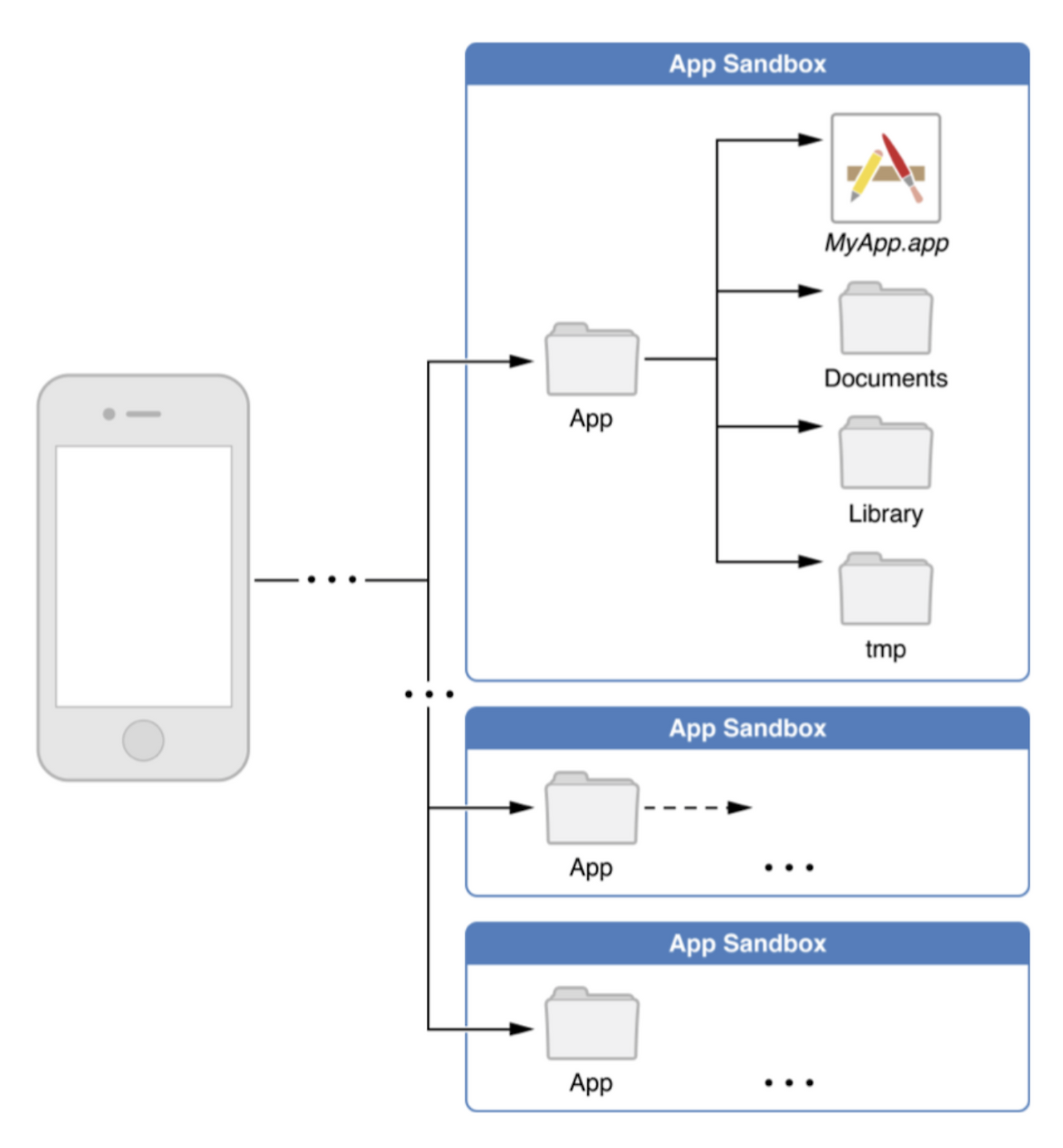
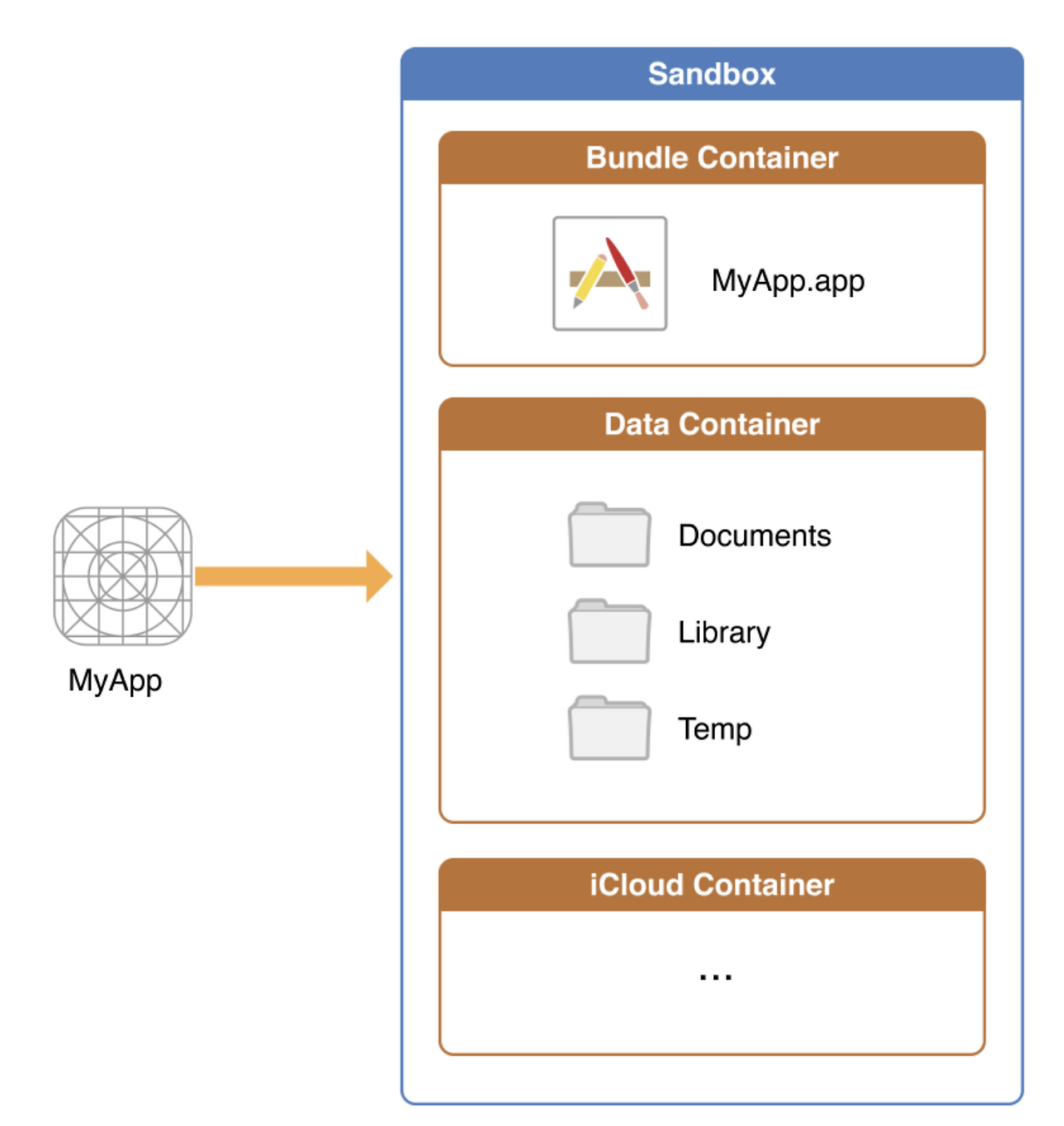
iOS는 각 앱마다 전부 Sandbox화 되어 있습니다. Sandbox는 각 앱에 대한 파일, 네트워크 리소스, 하드웨어 등 앱의 접근을 제한하는 세분화된 제어 집합입니다.
새로운 앱을 설치하면 해당 앱을 위한 sandbox와 하위 여러 컨테이너 디렉터리를 생성합니다. 보안상의 이유로 앱은 샌드박스 이내의 디렉터리에 대해서만 접근할 수 있습니다.
Bundle
- 실행 가능한 코드, 이미지, 사운드, plist와 같은 관련 리소스를 한 곳에 모아 놓은 디렉터리입니다.
- 애플리케이션, 프레임워크, 플러그인 같은 소프트웨어를 번들이라고 합니다.
- 임의 조작을 방지하기 위해 앱이 설치되는 동안 이 디렉토리는 signed됩니다(read-only)
1. Bundle Container
- 앱 번들 이라고 부르며 앱의 Bundle을 보유합니다.
- read-only 권한으로 접근가능하고 iCloud, iTunes에 백업되지 않습니다.
// bundle 경로 출력하기
print(Bundle.main.bundleURL)
2. Data Container
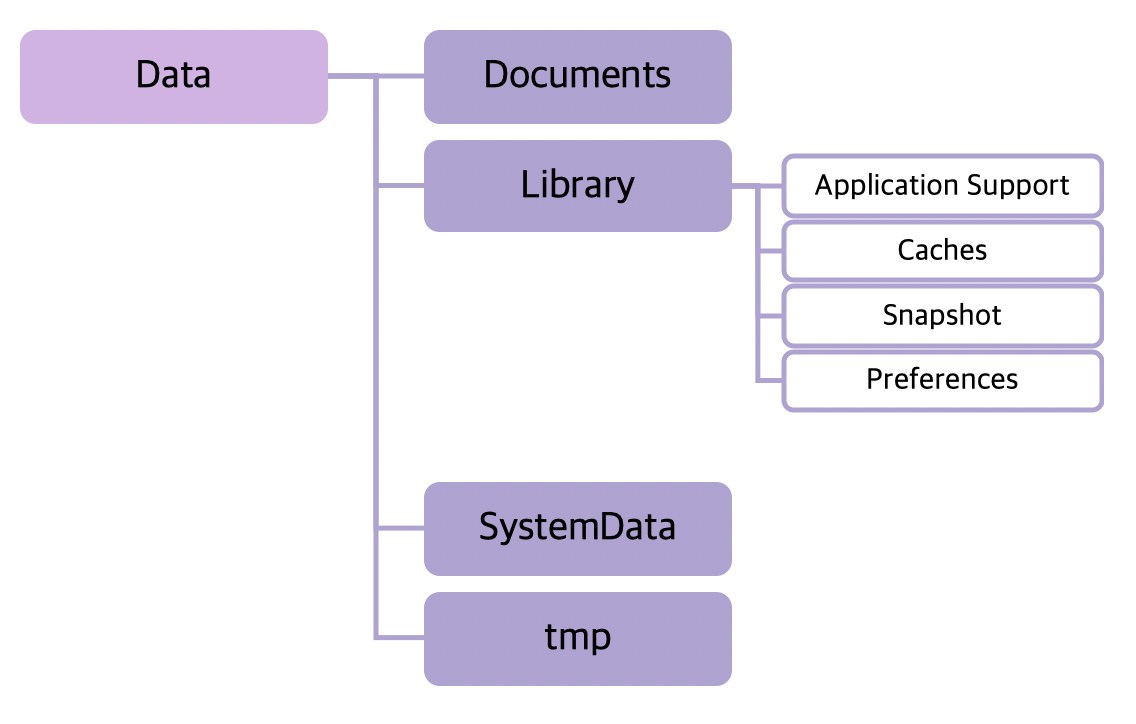
- 앱과 사용자를 위한 Data를 담고 있고 몇 개의 서브 디렉토리를 갖고 있습니다.
Documents
- 앱을 통해 생성된 사용자가 생성한 문서나 데이터 등을 저장합니다.
- 사용자의 수정/추가/삭제가 가능하고 개발자가 원한다면 특정 부분에 대해서만 접근을 제한할 수 있습니다.
- 사용자에게 노출되는 파일만 저장해야 하고 내부의 파일들은 Tunes와 iCloud에 백업이 될 수 있습니다.
- 참고: Realm은 기본적으로 Documents에 DB 파일을 저장하며, 사용자에게 노출할 필요가 없는 앱 내부 데이터라면 Library/Application Support로 경로를 변경해서 사용할 수 있습니다.
Library
- 사용자 데이터 파일을 제외한 모든 파일을 저장하는 디렉토리입니다.
- 하위 디렉토리를 생성할 수 있습니다.
- Application Support
- 앱이 생성하고 관리하는 데이터, 설정, 리소스 등이 저장되며 사용자에게 보여지지는 않지만 App에서 사용자 기록을 남기는 공간입니다.
- ex) CoreData, SwiftData
- Caches
- 없어져도 다시 생성/다운로드할 수 있는 캐시를 저장합니다.
- ex) Kingfisher 이미지
- Preferences
- 애플리케이션 환경설정 데이터 저장합니다.
- ex) UserDefaults, CFPreferences
- Snapshots
- 앱이 백그라운드로 이동할 때 iOS가 마지막 화면 모습을 캡처해 두는 이미지가 저장됩니다.
- applicationDidEnterBackground 호출후 현재 뷰에대한 스냅샷을 생성하고 Background에서 Foreground로 넘어올때 이 이미지를 사용합니다.
- Application Support
Tmp
- 앱에 재사용이 되지 않으며 장기간 유지할 필요가 없는 일시적으로 필요한 파일을 저장합니다.
- 시스템은 앱을 실행하고 있지 않을 때 주기적으로 파일을 삭제해서 디바이스 공간을 낭비하지 않도록 합니다.
3. iCloud Container
- 런타임에 접근을 요청할 수 있는 추가 컨테이너입니다.
FileManager
파일 시스템의 파일과 디렉터리를 생성/조회/복사/이동/삭제하는 Foundation API 입니다. FileManager 자체가 저장소는 아니라 아래와 같이 앱이 접근할 수 있는 파일 시스템에서 어떤 디렉터리를 사용할 지 개발자가 직접 선택하고 파일을 관리하는 저수준 API 입니다.
Apple은 Documents, Application Support, Caches, tmp와 같은 표준 디렉터리를 제공하며 FileManager를 통해 해당 위치의 URL을 얻을 수 있습니다.
Data Container
├─ Documents                  ← .documentDirectory
│
├─ Library                    ← .libraryDirectory
│  ├─ Application Support     ← .applicationSupportDirectory
│  ├─ Caches                  ← .cachesDirectory
│  └─ Preferences
│
└─ tmp                        ← .temporaryDirectory
FileManager로 저장 위치를 선택할 때는 파일의 용도와 보존 필요성을 기준으로 합니다. 사용자가 직접 생성하거나 관리하는 파일은 Documents, 사용자에게 보여줄 필요는 없지만 앱이 계속 보존해야 하는 내부 데이터는 Library/Application Support, 삭제되어도 다시 생성하거나 다운로드할 수 있는 데이터는 Library/Caches, 작업 중 잠시만 필요한 파일은 tmp에 저장됩니다.
사용법
let fileManager = FileManager.default

// 저장할 예시 데이터
let text = "Hello, iOS!"
let data = text.data(using: .utf8)!


// 1. Documents
// 사용자가 생성하거나 직접 다루는 파일
let documentsURL = fileManager.urls(
    for: .documentDirectory,
    in: .userDomainMask
)[0]

let documentsFileURL = documentsURL
    .appendingPathComponent("sample.txt")
try data.write(to: documentsFileURL)


// 2. Library
// 앱 내부 데이터 전반을 저장하는 Library 디렉터리
let libraryURL = fileManager.urls(
    for: .libraryDirectory,
    in: .userDomainMask
)[0]

let libraryFileURL = libraryURL
    .appendingPathComponent("sample.txt")
try data.write(to: libraryFileURL)


// 3. Library/Application Support
// 앱 내부에서 계속 보존해야 하는 데이터
// ex) JSON, DB 파일 등
let applicationSupportURL = fileManager.urls(
    for: .applicationSupportDirectory,
    in: .userDomainMask
)[0]

let applicationSupportFileURL = applicationSupportURL
    .appendingPathComponent("sample.txt")
try data.write(to: applicationSupportFileURL)


// 4. Library/Caches
// 없어져도 다시 생성하거나 다운로드할 수 있는 데이터
// ex) 이미지 캐시
let cachesURL = fileManager.urls(
    for: .cachesDirectory,
    in: .userDomainMask
)[0]

let cachesFileURL = cachesURL
    .appendingPathComponent("sample.txt")
try data.write(to: cachesFileURL)


// 5. tmp
// 잠깐 사용하고 버려도 되는 임시 파일
let temporaryURL = fileManager.temporaryDirectory

let temporaryFileURL = temporaryURL
    .appendingPathComponent("sample.txt")
try data.write(to: temporaryFileURL)
고수준 저장 방법
직접 파일 관리
│
└─ FileManager
   → 어느 디렉터리
   → 어떤 파일명
   → 어떤 형식
   을 사용할지 개발자가 직접 결정


더 높은 수준의 저장 추상화
│
├─ UserDefaults
│  └─ 설정값 저장
│
├─ Core Data
│  └─ 모델 데이터 영속성 관리
│
├─ SwiftData
│  └─ Swift 모델 데이터 영속성 관리
│
├─ Realm
│  └─ 로컬 데이터베이스
│
└─ Kingfisher
   └─ 이미지 캐싱
모든 데이터를 FileManager를 이용해 직접 파일로 관리할 필요는 없습니다. iOS에서는 저장 목적에 따라 고수준 추상화 API, 프레임워크, 라이브러리를 사용할 수 있습니다.
UserDefaults
앱의 간단한 환경설정 값을 저장하기 위한 Foundation API 입니다. 값을 설정하면 메모리의 값이 즉시 갱신되고 디스크에는 비동기적으로 기록됩니다.
iOS의 UserDefaults 시스템은 앱 Sandbox 내부의 preference 데이터를 관리하며 전통적으로 앱의 Bundle Identifier를 기준으로 한 plist 형태의 저장소를 사용합니다.
위치
Data Container
└─ Library
   └─ Preferences
      └─ UserDefaults가 관리하는 설정 데이터
예시
// 다크모드 여부
// 온보딩 완료 여부
// 사용자가 선택한 정렬 방식
// 알림 설정
// 간단한 String / Bool / Int 값
UserDefaults.standard.set(
    true,
    forKey: "isDarkMode"
)

let isDarkMode = UserDefaults.standard.bool(
    forKey: "isDarkMode"
)
개발자는 FileManager를 만들고 Preferences 폴더를 찾고 plist만들고 데이터 쓰기를 할 필요 없이 UserDefaults를 이용해 key-value를 저장하고 Preferences System이 저장 관리하는 구조입니다.
Core Data
Apple에서 제공하는 객체 그래프 관리 및 영속성 프레임워크입니다. 단순히 파일을 하나 저장하는 것이아니라 아래의 기능을 제공합니다.
FileManager처럼 데이터를 직접 파일로 변환하고 저장하는 것이 아니라, 객체 단위로 데이터를 저장/조회/수정하고 실제 Persistent Store까지 관리해줍니다.
Core Data 자체가 데이터베이스는 아니며 실제 데이터를 저장하기 위해 여러 종류의 Persistent Store를 사용할 수 있습니다.
제공하는 기능
모델 저장
모델 조회
모델 수정/삭제
객체 간 Relationship
변경 사항 추적
Undo
Persistent Store 관리
Persistent Store
Persistent Store는 Core Data가 객체 데이터를 실제로 보관하는 저장 방식입니다.
Persistent Store 종류
- SQLite Store: 가장 일반적입니다. 디스크에 SQLite DB 파일 형태로 저장합니다. 실제 앱의 영구 데이터 저장에 주로 사용합니다.
- Binary Store: 객체 그래프를 하나의 바이너리 파일로 저장합니다. 작은 데이터에 적합하고, 전체 Store 단위로 다루는 성격이 강합니다.
- In-Memory Store: 디스크에 저장하지 않고 RAM에만 둡니다. 앱이 종료되면 사라지기 때문에 테스트나 임시 데이터에 주로 씁니다.
- XML Store: XML 파일로 저장합니다. 다만 iOS에서는 지원하지 않고 macOS에서 사용합니다.
실제 파일의 위치
Data Container
└─ Library
   └─ Application Support
      └─ Core Data Persistent Store

Application Support
→ 어디에 저장하는가 (파일 시스템 위치)

SQLite / Binary / In-Memory
→ 어떤 방식으로 저장하는가 (Persistent Store)
SQLite나 Binary처럼 파일을 생성하는 Persistent Store는 앱의 파일 시스템 안에 위치하며, 일반적으로 앱 내부 데이터이므로 Library/Application Support에 둘 수 있습니다.
즉 FileManager처럼 user.json을 직접 만들고 jsonEncoder로 변환해서 특정 폴더에 저장하는 대신 User 객체를 저장해서 Core Data가 객체와 Persistend Store를 관리합니다.
SwiftData
iOS17부터 제공되는 Swift 친화적인 영속성 프레임워크입니다. Core Data에서 모델을 정의하고 Context와 Fetch Request 등을 관리하던 방식을 Swift 문법에 맞게 단순화했습니다.
@Model
final class User {
    var name: String
    var age: Int

    init(name: String, age: Int) {
        self.name = name
        self.age = age
    }
}

// 저장
let user = User(
    name: "Dong",
    age: 27
)
modelContext.insert(user)

// 조회
@Query
var users: [User]
SwiftData는 기본적으로 SQL 데이터베이스에 모델 데이터를 영속화하며, 개발자가 underlying persistent store에 직접 접근하지 않고 ModelContext와 ModelContainer를 통해 데이터를 다루도록 추상화합니다.
또한 SwiftData의 기본 DefaultStore는 내부 저장 메커니즘으로 Core Data를 사용합니다.
Realm
객체 형태의 데이터를 로컬에 영속적으로 저장할 수 있는 데이터배이스입니다. Core Data나 SwiftData와 마찬가지로 구조화된 데이터를 관리할 때 사용하고 있습니다. realm은 자체 .realm 데이터베이스 파일을 사용합니다.
위치
Data Container
└─ Documents
   └─ default.realm
FileURL
기본
Documents/default.realm

필요한 경우
↓
Realm.Configuration.fileURL 변경

Application Support/database.realm
App Group/database.realm
...
그리고 Realm의 fileURL을 변경하면 저장 위치를 다른 디렉터리나 App Group Container 등으로 지정할 수도 있습니다.
Reference
- https://nsios.tistory.com/70
- https://developer.apple.com/library/archive/documentation/FileManagement/Conceptual/FileSystemProgrammingGuide/FileSystemOverview/FileSystemOverview.html?utm_source=chatgpt.com
- https://ios-development.tistory.com/339
- https://leeari95.tistory.com/46
- https://lxxyeon.tistory.com/222