[Mapbox] 팬더라인 편집을 Annotation에서 Source + Layer로 - 매니저 6개를 Source 1개로
해양 내비게이션 앱에는 팬더라인(Fender line)이라는 기능이 있습니다. 배를 부두에 댈 때(접안), 사용자가 지도 위에서 안벽(부두 벽) 가장자리를 따라 점을 찍어 선을 그려 두면, 앱이 내 배의 펜더 위치와 그 선 사이의 최단거리를 계속 보여 주는 기능입니다. 펜더는 배와 안벽이 부딪힐 때 충격을 흡수하는 완충재라서, “펜더가 닿을 선”이라는 뜻으로 이해하면 됩니다.
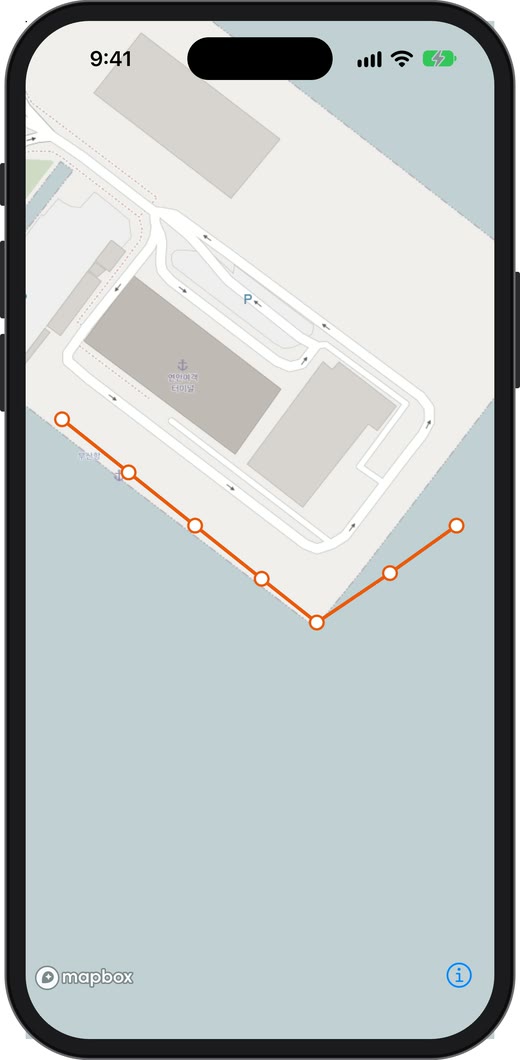
위 화면은 부산 연안여객터미널 부두의 남동쪽 가장자리를 따라 점 7개로 그린 팬더라인입니다. 이 글에서는 실무 iOS 앱에서 이 팬더라인을 편집하는 화면을 Mapbox로 어떻게 그리고 있었는지 살펴보고, 그것을 Source + Layer 방식으로 바꾸면 무엇이 달라지는지 코드와 실측으로 비교합니다.
- Mapbox로 지도에 그리는 4가지 방법과 핵심 개념
- 기존 방식 - 표시는 Source + Layer, 편집은 Annotation
- 겹겹이 떼어 보기 - Annotation Manager 6개의 정체
- 개선 방식 - Source 1개, Layer 4개, feature-state
- 두 방식 비교 (실측)
- 정리
이 글은 Mapbox Maps SDK for iOS 11.18.1(실무 앱과 같은 버전) 기준입니다. 글의 코드는 회사 코드를 그대로 옮긴 것이 아니라, 같은 구조를 블로그용으로 단순화해 다시 작성한 것입니다. 모든 화면과 수치는 이 코드를 iPhone 17 시뮬레이터(iOS 27)에서 직접 실행해 얻었습니다.
1. Mapbox로 지도에 그리는 4가지 방법과 핵심 개념
먼저, 이 글에서 말하는 “엔진”
이 글에는 “엔진이 해 준다”, “엔진의 준비 단계” 같은 표현이 자주 나옵니다. 여기서 엔진은 Mapbox SDK 안에서 지도를 실제로 계산하고 그리는 C++ 코어를 말합니다. 렌더러라고도 부릅니다.
Mapbox Maps SDK for iOS를 SPM으로 받으면 패키지가 두 층으로 들어옵니다.
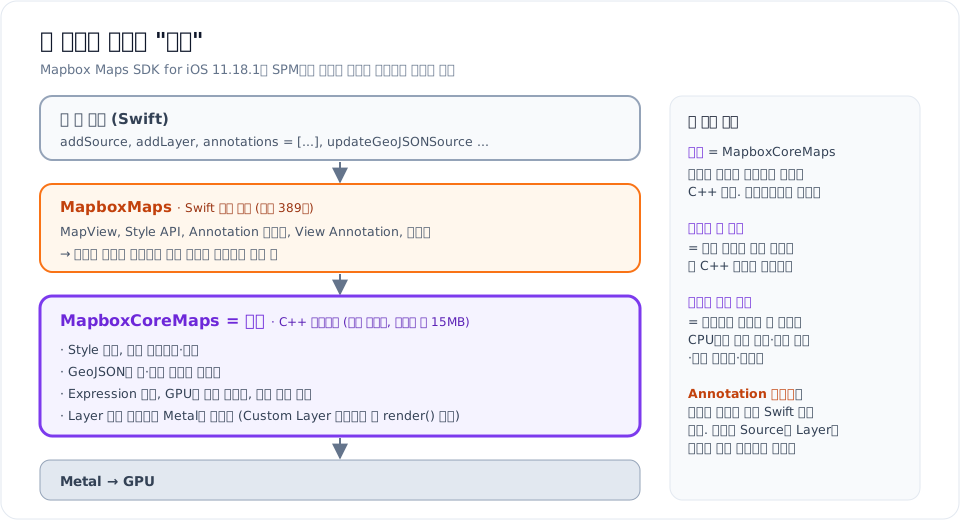
| 층 | 정체 | 하는 일 |
|---|---|---|
| MapboxMaps | Swift 소스 (공개, 파일 389개) | MapView, Style API, Annotation 매니저, View Annotation, 제스처. 내 요청을 정리해 아래 엔진에 넘긴다 |
| MapboxCoreMaps = 엔진 | C++ 바이너리 (소스 비공개, 기기용 약 15MB) | Style 해석, 타일 내려받기, GeoJSON 타일 분할, Expression 평가, GPU용 정점 만들기, 라벨 충돌 처리, Layer 순서대로 Metal로 그리기 |
예를 들어 Swift에서 updateGeoJSONSource를 부르면, MapboxMaps 층은 데이터를 엔진이 받을 형태로 넘기기만 하고, 실제 타일 분할과 정점 만들기는 엔진이 합니다. 그리고 Annotation 매니저는 엔진이 아니라 위쪽 Swift 층에 있습니다. 엔진 입장에서는 Annotation이라는 개념이 없고, 매니저가 등록해 준 Source와 Layer만 보입니다. 이 점이 아래 내용의 열쇠입니다.
먼저 짚고 갈 개념 - GeoJSON, Source, Feature, filter, Layer
링크를 따라가지 않아도 이 글을 읽을 수 있도록, 필요한 개념만 다시 정리하겠습니다. 특히 Source와 Feature가 둘 다 “데이터”처럼 들려서 헷갈리기 쉬운데, 둘은 통과 그 안의 한 줄의 관계입니다.
먼저 그림으로 감을 잡겠습니다. Feature는 “무엇을 그릴지”(그릴 대상), Layer는 “어떻게 그릴지”(그리는 방법)입니다. 팬더라인을 만들고 편집할 때 실제로 생기는 네 장면으로, Feature 수와 Layer 수가 어떻게 정해지는지 보겠습니다. 모두 실제 시뮬레이터 화면입니다.
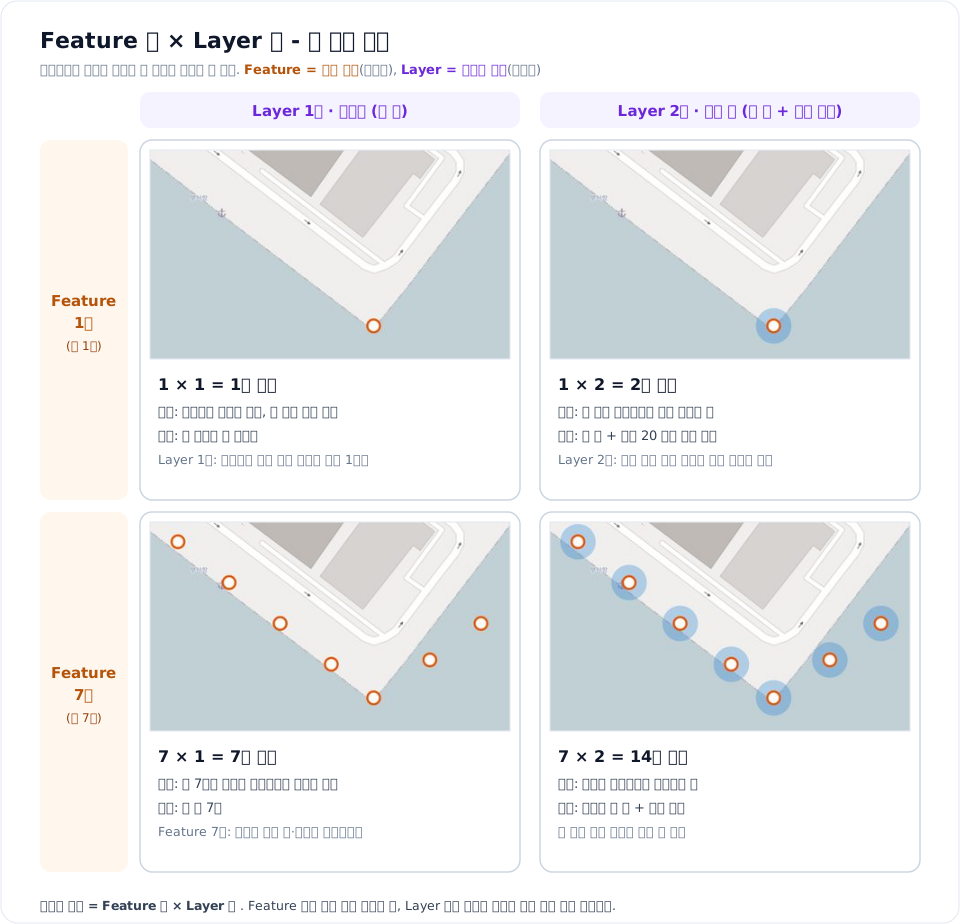
- Feature 수는 “따로 다룰 대상이 몇 개인가”로 정해집니다. 사용자가 점을 7개 찍었고, 점마다 따로 탭·드래그·삭제하니 점 Feature가 7개입니다.
- Layer 수는 “몇 가지 방법으로 그리나”로 정해집니다. 평소에는 흰 원 하나면 되지만, 편집할 때는 점이 손가락으로 잡기엔 너무 작아서 반경 20의 터치 영역을 한 번 더 그립니다. 그래서 Layer가 2개입니다.
- 두 수는 서로 따로 정해지고, 그리는 횟수는 둘을 곱한 만큼입니다.
같은 원리로, 이 글에서 선분도 Feature 하나가 아니라 6개로 나눴습니다. 선을 통째로 Feature 하나로 만들면 화면은 똑같아 보이지만, 선분 하나만 골라 선택할 수가 없습니다.
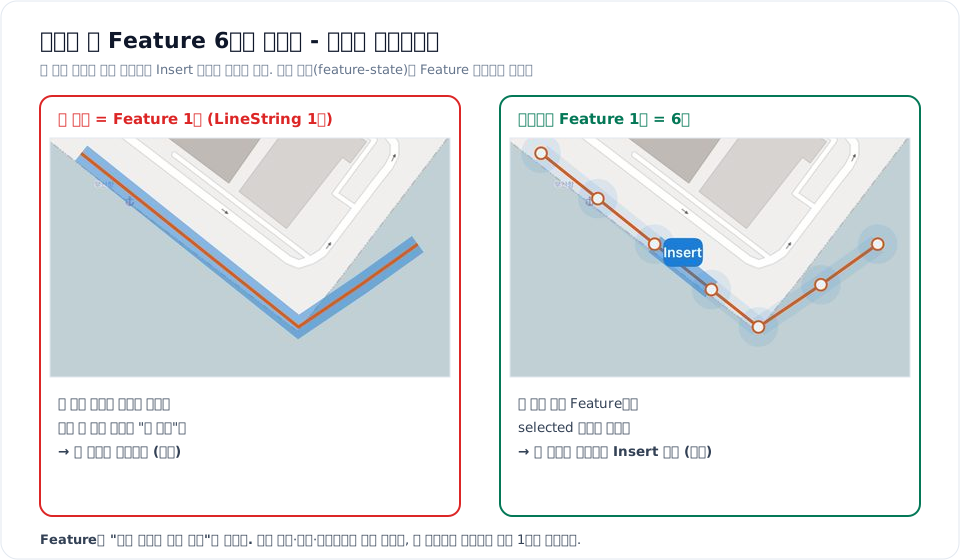
선택 표시(feature-state)는 Feature 단위로만 붙습니다. 그래서 “세 번째 선분을 탭하면 그 선분만 진해지고 Insert 버튼이 뜬다”를 만들려면 선분마다 Feature가 따로 있어야 합니다. 정리하면, 따로 선택·삭제·드래그해야 하는 단위로 Feature를 나누고, 한 덩어리로 그리기만 하면 Feature 1개로 충분합니다.
그럼 Feature가 여러 개이고 Layer도 여러 개일 때, 각 Layer는 어떤 Feature를 그릴지 어떻게 알까요? Layer는 Feature를 하나하나 지정하지 않습니다. 통 전체를 위에서부터 한 줄씩 읽으면서 자기 filter로 검사하고, 통과한 줄만 그립니다.
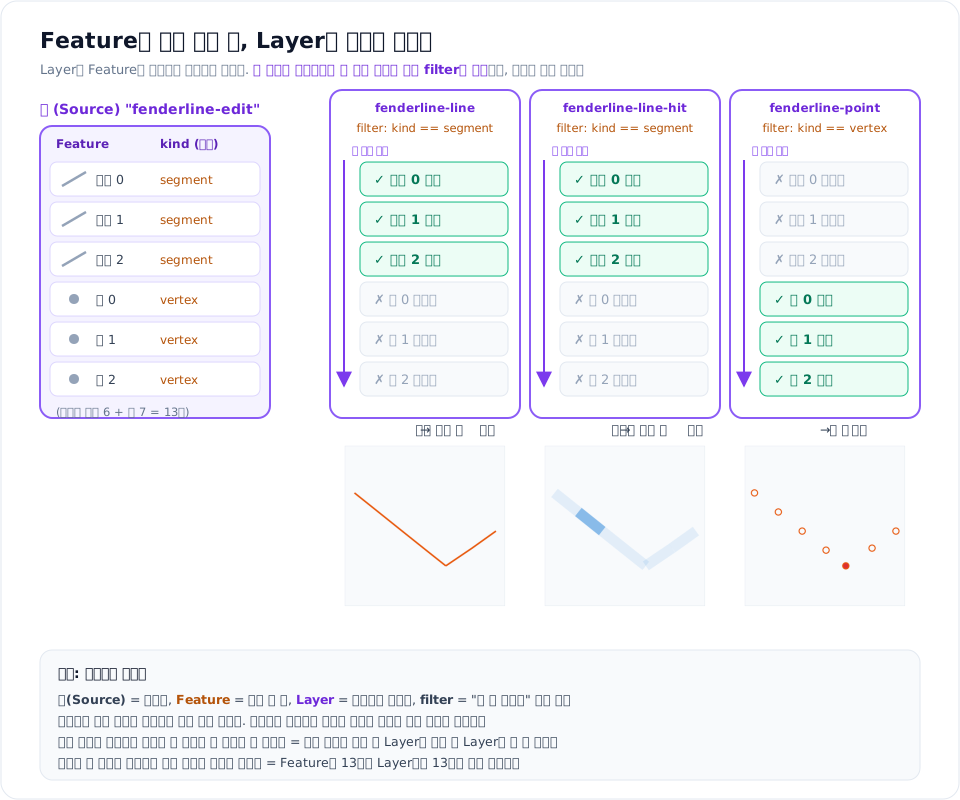
fenderline-line과fenderline-line-hit은 filter가 같아서(segment) 같은 선분들을 둘 다 그립니다. 그래서 선분마다 주황 선과 파란 띠가 겹칩니다.fenderline-point는 filter가vertex라서 선분은 건너뛰고 점만 그립니다.- 이 검사는 Layer마다 따로 일어납니다. Feature가 13개면 Layer 4개가 각자 13줄을 모두 검사합니다.
이제 이 흐름을 실제 데이터 형식과 코드 이름으로 보면 이렇습니다.
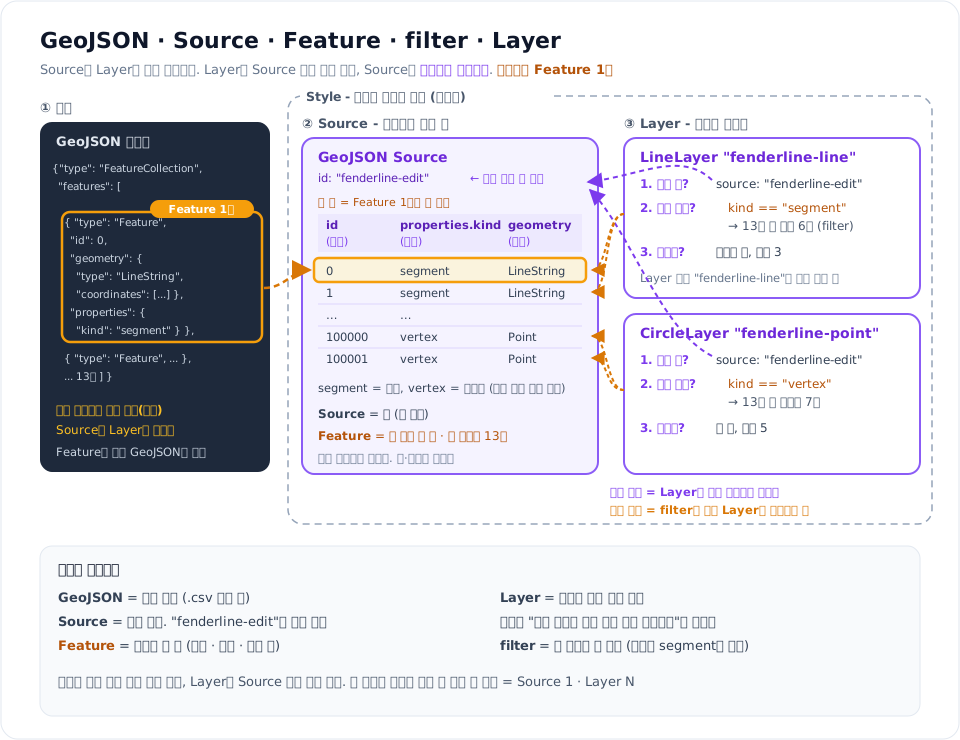
| 개념 | 정체 | 엑셀로 치면 | 이 글에서는 |
|---|---|---|---|
| GeoJSON | 위치 데이터를 JSON으로 쓰는 형식(포맷). Source도 Layer도 아니다 | 파일 형식 (.csv) | 팬더라인을 적은 텍스트 |
| Source | 데이터를 담아 두는 통. 이름(id)을 붙여 지도에 등록한다. 어떤 형식을 담느냐에 따라 GeoJSON Source, Vector Source 등이 있다 | 이름이 붙은 시트 하나 | fenderline-edit 통 하나 |
| Feature | 통 안에 든 한 줄. 모양(geometry) + 속성(properties) + id | 시트의 한 행 | 선분 하나, 점 하나 (총 13줄) |
| filter | Layer가 통에서 어떤 줄만 쓸지 고르는 조건. Layer의 속성이다 | 필터 조건 | kind == "segment" |
| Layer | 고른 줄을 어떤 모양으로 그릴지. LineLayer, CircleLayer 등 |
시트로 만든 차트 | 주황 선, 흰 원, 터치 영역 |
| Expression | 데이터나 상태에 따라 값이 바뀌는 식. ["case", 조건, 값1, 값2] 같은 모양 |
조건부 서식 | 선택이면 진하게, 아니면 옅게 |
| feature-state | 통의 데이터는 그대로 두고 특정 줄에만 붙이는 상태. Feature id로 찾는다 | 행에 붙인 메모 | selected, dragging |
| Annotation | Source + Layer 한 쌍을 감싼 편의 API (아래에서 자세히) | 시트와 차트를 한 번에 만들어 주는 마법사 | 기존 편집 화면 |
헷갈리기 쉬운 세 가지를 짚고 가겠습니다.
- GeoJSON은 Source인가 Layer인가? 둘 다 아닙니다. GeoJSON은 “이런 모양으로 적는다”는 형식입니다. 그 형식의 데이터를 담는 Source 종류가 GeoJSON Source이고,
Feature,FeatureCollection이라는 이름도 원래 GeoJSON 형식의 용어입니다. - Source와 Feature는 무엇이 다른가? Source는 지도에 등록되는 통 하나이고, Feature는 그 통에 든 데이터 한 건입니다. 이 글의 개선 방식은 통 1개에 13줄(선분 6 + 점 7)을 담습니다. 기존 방식은 같은 줄들을 통 6개에 나눠, 일부는 여러 통에 중복으로 담았습니다.
- Layer는 Source 안에 만드는 건가? 아닙니다. Source와 Layer는 지도(Style)에 따로, 나란히 등록됩니다. 통 안에 Layer를 넣는 게 아니라, Layer가
source: "fenderline-edit"처럼 통의 이름으로 그 통을 가리킵니다. 엑셀에서 차트가 시트 안에 들어 있지 않고 “어느 시트의 데이터를 쓸지”만 지정하는 것과 같습니다. 그래서 등록할 때도 통(Source)을 먼저 추가하고, 그 이름을 가리키는 Layer를 나중에 추가합니다. - Layer는 무엇을 정하나? 세 가지입니다. ① 어느 통? (
source) ② 그 통의 어떤 줄만? (filter, 예:kind == "segment") ③ 어떻게 그릴까? (주황색 선, 두께 3). 즉 Layer는 “실제로 어떻게 그릴지”를 표현하는 것이고, filter는 그 전에 그릴 줄을 고르는 조건으로 Layer 안에 들어 있습니다. fenderline-edit,segment,vertex는 뭔가? 전부 제가 붙인 이름입니다.fenderline-edit는 통(Source)의 이름,segment(선분)와vertex(꼭짓점)는 Feature의 역할을 적어 둔 값입니다. Mapbox가 정한 단어가 아니라서 다른 이름을 써도 됩니다. 반면LineString,Point는 GeoJSON이 정한 모양 단어입니다.
Feature, Source, Layer는 몇 대 몇일까
가장 헷갈리는 부분이라 관계를 한 번에 정리하겠습니다.
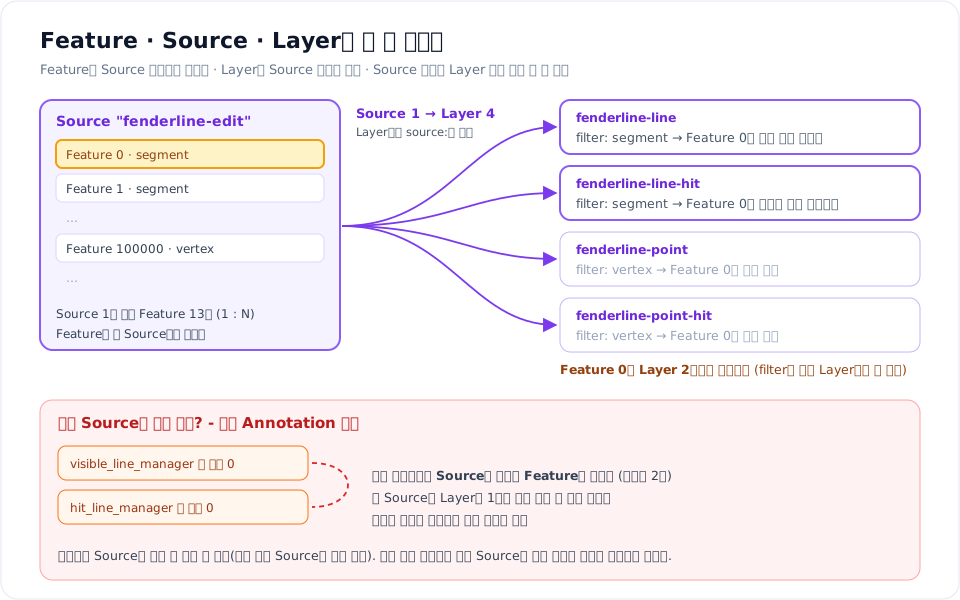
| 관계 | 몇 대 몇 | 설명 |
|---|---|---|
| Source → Feature | 1 : N | Source 하나에 Feature 여러 개가 들어 있다. 이 글의 개선 방식은 13개 |
| Feature → Source | 1 : 1 | Feature는 하나의 Source에만 속한다. 통 안의 한 줄이기 때문이다 |
| Layer → Source | 1 : 1 | Layer는 source:에 Source 하나만 지정한다 |
| Source → Layer | 1 : N | Source 하나를 Layer 여러 개가 볼 수 있다. 이 글은 4개 |
| Feature → Layer | 1 : N | 같은 Source를 보는 Layer 중 filter가 맞는 Layer마다 한 번씩 그려진다. 선분 Feature는 주황 선 Layer와 터치 영역 Layer에서 두 번 그려진다 |
헷갈리기 쉬운 두 가지를 더 짚겠습니다.
Source 안에 Feature가 여러 개인 건 Layer를 여러 개 쓰기 위해서인가? 아닙니다. 데이터 자체가 여러 건이기 때문입니다. 팬더라인에는 선분 6개와 점 7개가 있으니 13줄이 됩니다. Layer를 하나만 써도 Feature는 13개입니다. Feature 개수는 “데이터에 몇 건이 있나”로, Layer 개수는 “몇 가지 방법으로 그리나”로 따로 정해집니다.
Feature 하나와 Layer는 1대1인가, 1대N인가? 정해져 있지 않습니다. Feature와 Layer는 직접 연결되지 않고, filter가 정합니다. 이때 거르는 쪽은 Source가 아니라 각 Layer입니다. Source는 13줄을 그대로 담고 있을 뿐이고, Layer 4개가 같은 통을 각자 훑으면서 자기 filter에 맞는 줄만 가져가 그립니다. 그 결과를 표로 보면 이렇습니다(✓ = 이 Layer가 이 Feature를 그린다).
| Feature \ Layer | fenderline-line (얇은 주황 선) |
fenderline-line-hit (두꺼운 터치 영역) |
fenderline-point (흰 원) |
fenderline-point-hit (터치 영역 원) |
그리는 Layer 수 |
|---|---|---|---|---|---|
| 선분 0 ~ 5 (각각) | ✓ | ✓ | 2개 | ||
| 점 0 ~ 6 (각각) | ✓ | ✓ | 2개 | ||
| 이 Layer가 그리는 Feature 수 | 6개 | 6개 | 7개 | 7개 |
- 가로로 읽으면(Feature 기준) 선분 하나를 Layer 2개가 그립니다. 그래서 화면에서 주황 선과 파란 띠가 겹쳐 보입니다.
- 세로로 읽으면(Layer 기준) Layer 하나가 Feature 6~7개를 그립니다.
- 즉 Feature와 Layer는 다대다이고, 어느 칸에 ✓가 들어갈지는 filter가 정합니다.
같은 Feature를 Layer 여러 개로 그리는 이유는, Layer 하나에는 그리는 방법(색, 두께, 투명도)을 하나만 정할 수 있기 때문입니다. 이 글은 같은 선분을 “눈에 보이는 얇은 주황 선”과 “터치용으로 두껍고 거의 투명한 띠” 두 가지로 그려야 해서 Layer가 2개 필요합니다. 한 가지 모양으로 충분하면 Layer도 하나면 됩니다. 실제로 평소 표시 화면은 선분은 주황 선, 점은 흰 원 한 가지씩만 그리므로, 같은 13개 Feature를 Layer 2개로 그리고 Feature마다 Layer 1개씩만 그립니다.
그럼 Source가 여러 개일 수는 없을까요? 있습니다. 지도에는 Source가 여러 개 있을 수 있고, 배경 지도도 별도의 Source입니다. 다만 같은 선분을 Source 두 개에 넣으면, 그건 같은 Feature가 아니라 복사본 두 개가 됩니다. 좌표가 바뀌면 두 복사본을 모두 고쳐야 합니다. 기존 Annotation 방식이 바로 이 모양이었습니다(3장).
이 구조의 핵심은 Source와 Layer가 분리되어 있다는 점입니다. 통(Source)은 하나인데 그 통을 보고 그리는 Layer는 여러 개일 수 있습니다. 엑셀 시트 하나로 차트를 여러 개 만드는 것과 같습니다. 같은 선분을 얇은 주황 선으로 한 번, 두껍고 옅은 터치 영역으로 한 번 그리고 싶다면 통 하나에 Layer 두 개를 붙이면 됩니다.
지도에 그리는 4가지 방법
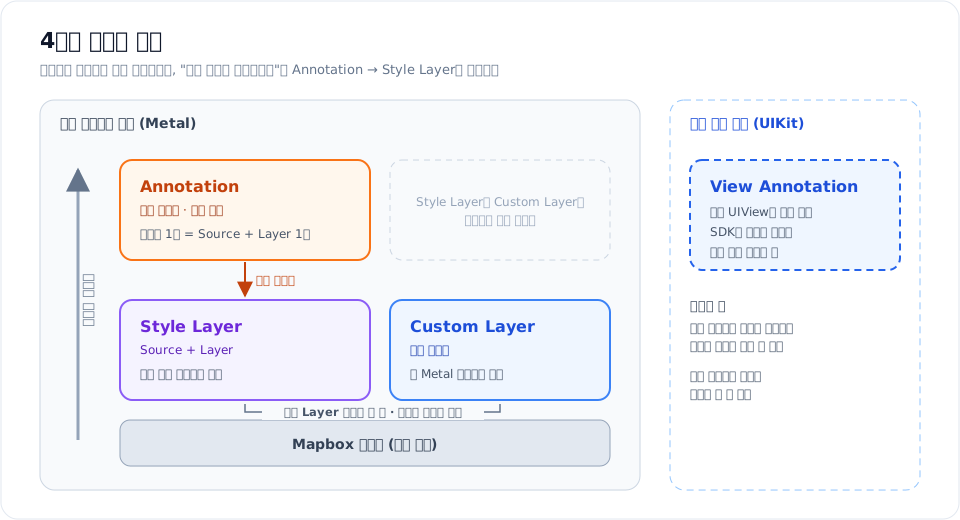
Mapbox iOS SDK로 지도 위에 무언가를 그리는 방법은 크게 네 가지입니다. 지도 렌더러가 그리는 세 가지는 아래에서 위로 갈수록 추상화가 높아지는 순서로 놓았습니다.
| 방법 | 그리는 곳 | 한 줄 요약 | 아래 단계와의 관계 | 잘 맞는 곳 |
|---|---|---|---|---|
| ▲ Annotation 가장 추상적 |
지도 안 | PointAnnotation, CircleAnnotation, PolylineAnnotation, PolygonAnnotation을 매니저에 넣으면 끝 |
Style Layer 위에 지어짐. 매니저가 안에서 Source + Layer를 만든다 | 개수가 적고 빨리 만들어야 할 때 |
| Style Layer (Source + Layer) |
지도 안 | 데이터(Source)와 그리는 방법(Layer)을 직접 등록 | Custom Layer와 같은 줄. 둘 다 Layer 목록의 한 칸이고, 이 칸은 엔진이 내장 셰이더로 그린다 | 데이터가 많거나, 상태에 따라 스타일이 바뀔 때 |
| ▼ Custom Layer 가장 저수준 |
지도 안 | Metal 셰이더로 직접 그림 | Layer 목록의 한 칸을 받아, 그 칸만 엔진 대신 내가 그린다 | 표준 Layer로 표현할 수 없는 그래픽 |
| View Annotation (사다리 밖) |
지도 위 (UIView) | 지도 좌표에 실제 UIView를 띄움 |
관계 없음. 지도 렌더러가 그리지 않고, SDK는 뷰 위치만 맞춘다 | 버튼, 말풍선처럼 터치하는 UI |
“지도 안”은 지도 렌더러(Metal)가 지도와 함께 그린다는 뜻이고, “지도 위”는 지도 화면 위에 UIKit 뷰를 얹는다는 뜻입니다.
이전 글에서는 SwiftUI 전용
Marker까지 5가지로 나눴습니다.Marker는 내부적으로 View Annotation을 만드는 편의 API라서 여기서는 4가지로 묶었습니다.
추상화는 쌓였지만, 쌓는 관계는 일부만 성립한다
위로 갈수록 내가 직접 다룰 것이 줄고 엔진이 대신 해 주는 일이 늘어납니다. 그래서 추상화 수준으로는 Custom Layer < Style Layer < Annotation 순서가 맞습니다.
| 단계 | 내가 다루는 것 | 엔진이 대신 해 주는 것 |
|---|---|---|
| Annotation | 점, 선 같은 객체 하나하나 | Source + Layer 생성, 객체 → Feature 변환, 스타일 → Expression 변환, 변경분 비교 |
| Style Layer | 데이터(Source)와 그리는 규칙(Layer, Expression) | 타일 분할, 삼각형 만들기, 셰이더, 라벨 충돌 처리, 그리기 |
| Custom Layer | Metal 버퍼, 셰이더, 좌표 변환 행렬 | 렌더 패스 안에서 그릴 자리와 카메라 행렬만 준다 |
하지만 “위 단계가 아래 단계로 만들어졌다”는 관계는 일부만 성립합니다.
- Annotation → Style Layer: 성립합니다. Annotation 매니저는 실제로 내부에서 GeoJSON Source와 Layer를 만듭니다. 아래 절에서 SDK 소스로 확인합니다.
- Style Layer → Custom Layer: 성립하지 않습니다. Style Layer가 내부에서 Custom Layer를 쓰지 않습니다. 둘은 Layer 목록에 한 칸씩 들어가는 같은 줄이고, 차이는 “그 칸을 엔진이 그리느냐, 내가 그리느냐”입니다. 바로 아래에서 자세히 봅니다.
- View Annotation은 사다리 밖입니다. 지도 렌더러가 그리지 않고 실제
UIView를 지도 위에 얹습니다. 그래서 지도 안의 Layer들과 그리는 순서가 섞이지 않고 항상 지도 콘텐츠 위에 뜹니다. 대신 터치되는 UIKit 버튼을 그대로 쓸 수 있습니다.
그럼 제일 추상적인 Annotation만 쓰면 되지 않을까
추상화가 높을수록 코드가 짧고 쉽습니다. 그런데도 낮은 단계가 필요한 이유는, 추상화가 편한 대신 “결정”을 대신 내려 버리기 때문입니다. 흔한 경우에는 그 결정이 딱 맞아서 편하지만, 내 상황과 맞지 않으면 그 결정을 바꿀 방법이 없습니다. 그때 한 단계 내려가야 합니다.
iOS로 치면 UIView → CALayer → Metal과 같습니다. 대부분의 화면은 UIView로 충분하지만, 그림자 경로를 직접 정하려면 CALayer로, 수만 개 입자를 그리려면 Metal로 내려갑니다. UIView가 나빠서가 아니라 UIView가 대신 정해 둔 방식이 그 상황에 안 맞기 때문입니다.
Mapbox의 각 단계가 대신 내려 주는 결정과, 그 결정이 안 맞는 순간은 이렇습니다.
| 단계 | 대신 내려 주는 결정 | 이 결정이 안 맞는 순간 | 그때 내려갈 곳 |
|---|---|---|---|
| Annotation | 매니저 1개 = Source 1개 + Layer 1개. Annotation마다 스타일을 데이터에 담는다 |
같은 데이터를 여러 모양으로 그려야 할 때 (데이터가 매니저 수만큼 복제됨). 선택·강조 같은 상태가 자주 바뀔 때 (상태 변경이 곧 데이터 변경) |
Style Layer |
| Style Layer | 데이터가 바뀌면 엔진이 CPU에서 준비 단계(변환·타일 분할·정점 만들기)를 다시 한다. 그리는 모양은 Layer 종류가 정한다 |
수천 개 이상이 매 프레임 움직일 때 (준비 비용이 점 개수에 비례). 내장 Layer로 표현할 수 없는 그래픽이 필요할 때 |
Custom Layer |
| Custom Layer | 아무것도 대신 해 주지 않는다 | 반대로, 탭 판정·라벨·줌별 스타일처럼 엔진이 공짜로 주던 기능이 필요할 때 | 다시 Style Layer |
마지막 줄이 중요합니다. 낮은 단계는 자유로운 대신 위 단계가 공짜로 주던 것을 전부 직접 만들어야 합니다. 그래서 무조건 낮은 단계가 좋은 것도 아닙니다.
그래서 이 글의 원칙은 이렇습니다.
- 가장 높은 단계에서 시작한다. 대부분은 Annotation이나 Style Layer로 충분합니다.
- 추상화의 결정이 발목을 잡는 지점이 보이면, 그 부분만 한 단계 내려간다.
- 나머지는 그대로 둔다.
팬더라인 편집 화면이 정확히 이 경우입니다. Annotation의 “매니저 1개 = Layer 1개” 결정 때문에 같은 선분과 점이 여러 Source에 복제되고, 선택할 때마다 데이터를 다시 보내야 했습니다(2·3장). 그래서 그 부분만 Style Layer로 내려갑니다. 반면 Insert·Delete 버튼은 View Annotation의 결정(실제 UIView를 띄운다)이 딱 맞기 때문에 그대로 둡니다. Custom Layer까지 내려갈 이유는 없는데, 그 이유는 바로 아래에서 성능 수치로 봅니다.
Style Layer와 Custom Layer는 무엇이 다를까
지도는 매 프레임 Style에 등록된 Layer 목록을 아래부터 차례로 그립니다. Style Layer와 Custom Layer는 둘 다 이 목록에 한 칸씩 들어갑니다. 그래서 Custom Layer를 line Layer와 circle Layer 사이에 넣으면 정말로 그 사이에 그려집니다.
차이는 그 칸이 왔을 때 누가 그리느냐입니다.
- Style Layer 칸: 엔진이 Source의 데이터를 가져와, Layer 종류(line, circle, fill…)에 맞는 내장 셰이더로 그립니다.
- Custom Layer 칸: 엔진은 그리지 않고 내
render()를 호출하면서 카메라 행렬만 넘겨줍니다. 그 칸은 내가 Metal로 직접 그립니다.
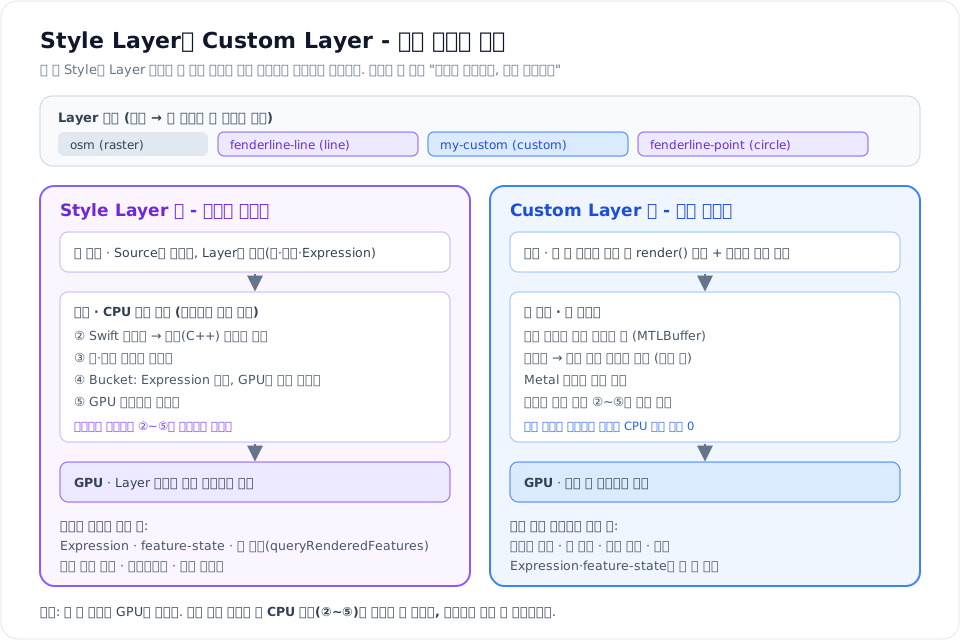
식당에 비유하면 Layer 목록은 코스 순서표입니다. Style Layer는 메뉴판에서 고르면 주방(엔진)이 정해진 조리법으로 요리해 주는 것이고, Custom Layer는 순서표의 한 칸에서 주방을 빌려 내가 직접 요리하는 것입니다. 둘 다 같은 코스 순서대로 나가지만, 요리하는 사람이 다릅니다.
| Style Layer | Custom Layer | |
|---|---|---|
| 데이터 | Source(GeoJSON, 벡터 타일)에 넣는다 | 내가 Metal 버퍼를 직접 만든다 |
| 그리기 전 준비 | 엔진이 CPU로 변환 → 타일 분할 → 정점 만들기 → 업로드 (데이터가 바뀔 때만) | 없음. 내가 만든 버퍼를 그대로 쓴다 |
| 셰이더 | 엔진 내장 (Layer 종류별) | 내가 작성 |
| 위경도 → 화면 좌표 | 엔진이 계산 | 엔진이 준 행렬로 내가 계산 |
| 스타일 | lineColor, Expression, feature-state |
셰이더 코드로 직접 |
탭 판정 (queryRenderedFeatures) |
된다 | 안 된다. 직접 구현 |
| 라벨 충돌, 클러스터링, 줌별 스타일 | 엔진이 해 준다 | 직접 구현 |
| 그리는 순서 | Layer 목록의 한 칸 | Layer 목록의 한 칸 (같다) |
여기서 오해하기 쉬운 점이 하나 있습니다. 둘 다 실제로 그리는 일은 GPU가 합니다. Style Layer도 Metal로 그립니다. 다른 것은 그리기 전 단계, 데이터를 GPU가 그릴 수 있는 정점으로 바꾸는 CPU 준비를 엔진이 해 주느냐(Style Layer), 건너뛰고 내가 다 하느냐(Custom Layer)입니다.
성능은 얼마나 다를까
Custom Layer 딥다이브 15장에서 같은 조건으로 72회 측정한 결과입니다. 점 N개가 각자 원을 그리며 매 프레임 움직이는 상황을, Style Layer(GeoJSON Source + Layer)와 Custom Layer로 각각 그렸습니다.
| 방식 | 점 1,000개 | 점 20,000개 |
|---|---|---|
| Style Layer · 정지 | 1.1% | 1.2% |
| Custom Layer · 정지 | 1.3% | 1.1% |
| Style Layer · 1초에 1번 갱신 | 5.8% | 12.9% |
| Style Layer · 매 프레임 갱신 (60Hz) | 55.5% | 599.6% |
| Custom Layer · 매 프레임, 위치를 CPU에서 계산 | 12.8% | 16.3% |
| Custom Layer · 매 프레임, 위치를 셰이더에서 계산 | 12.0% | 12.4% |
iPhone 16 Pro 시뮬레이터, Mapbox 11.34.1, 3회 평균. 100% = CPU 코어 1개. 약 12%는 1초에 60번 지도를 다시 그리는 고정 비용입니다.
읽는 법은 간단합니다.
- 데이터가 가만히 있으면 차이가 없습니다. 둘 다 약 1%입니다. 준비는 처음 한 번이면 끝나고, 카메라를 움직여도 GPU가 같은 정점을 다시 그리기만 합니다.
- 데이터가 매 프레임 바뀌면 Style Layer가 크게 무거워집니다. 바뀔 때마다 엔진이 준비 단계를 처음부터 다시 하기 때문에 점 개수에 비례해 늘어납니다(1천 개 55% → 2만 개 600%).
- Custom Layer는 준비 단계가 없어서 평평합니다. 같은 계산을 CPU에서 해도 2만 개에서 16%이니, Style Layer의 큰 비용은 위치 계산이 아니라 엔진의 준비 단계에서 나온다는 뜻입니다.
Custom Layer는 CPU 일을 없애는 걸까, GPU로 옮기는 걸까
“Custom Layer를 쓰면 CPU 일이 GPU로 넘어간다”는 말을 자주 듣습니다. 반은 맞고 반은 다릅니다. 점이 매 프레임 움직이는 경우, Style Layer에서 CPU가 하던 일은 세 갈래로 나뉩니다.
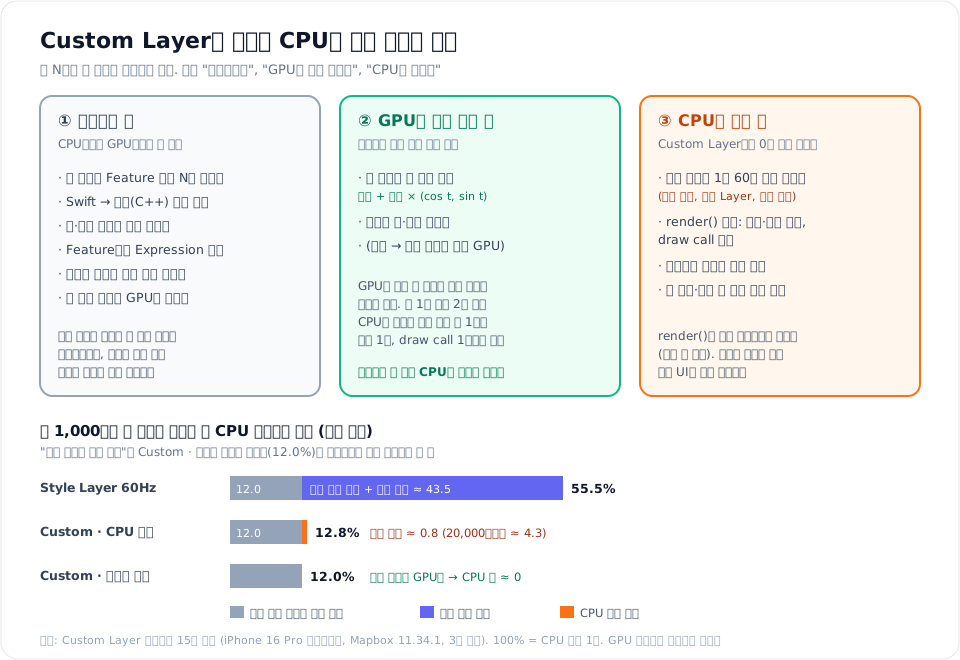
CPU 일이 0이 되지는 않습니다. 위 표에서 Custom Layer · 셰이더 계산도 약 12%였습니다. 이 12%는 위치 계산이 아니라 지도 전체를 1초에 60번 다시 그리는 비용입니다. 배경 타일과 다른 Layer를 다시 그리고, 내 render()를 불러 시간 값과 행렬을 넘기고, draw call을 기록하는 일은 Custom Layer여도 CPU가 합니다. 같은 Custom Layer를 멈춰 두면(다시 그리지 않으면) 1.3%로 떨어지는 것이 그 증거입니다.
줄어든 CPU 일의 대부분은 “GPU로 옮겨 간” 게 아니라 “사라진” 것입니다. 점 1,000개 기준으로 보면 이렇습니다.
| CPU 사용률 | 고정 비용 12% 외에 남은 것 | |
|---|---|---|
| Style Layer · 60Hz | 55.5% | 약 43.5% - 엔진 준비 단계 + 위치 계산 |
| Custom · 위치를 CPU에서 계산 | 12.8% | 약 0.8% - 위치 계산만 |
| Custom · 위치를 셰이더에서 계산 | 12.0% | 약 0% |
같은 위치 계산을 CPU에서 해도 0.8%(2만 개에서도 약 4.3%)밖에 안 됩니다. 그러니 43.5%에서 줄어든 대부분은 엔진의 범용 준비 단계(Feature 객체 만들기, C++로 변환, 타일 분할, Expression 평가, 정점 재생성, 업로드)를 건너뛰어서 아예 사라진 몫입니다. 내가 그릴 모양을 알고 있으니 기준 위치는 처음에 한 번만 GPU에 올려 두고 재사용하면 되고, 엔진처럼 어떤 데이터든 받을 수 있게 준비할 필요가 없기 때문입니다.
GPU로 옮겨 가는 것은 셰이더에 직접 쓴 계산뿐입니다. 이 예시에서는 “기준 위치 + 반경 × (cos t, sin t)” 위치 계산과 점마다 색·크기를 정하는 일입니다. 위경도를 화면 좌표로 바꾸는 행렬 곱은 Style Layer도 원래 GPU 셰이더에서 하므로 새로 옮겨 간 일이 아닙니다. 반대로 위치 계산을 셰이더에 쓰지 않고 Swift에서 하면 그 일은 CPU에 그대로 남습니다(Custom · CPU 계산).
CPU 일이 줄고 GPU 일이 늘면 좋은 걸까
이런 종류의 일이라면 대체로 좋습니다.
- GPU는 같은 계산을 많이 하는 데 특화되어 있습니다. 점 2만 개에 같은 공식을 적용하는 일은 GPU의 수천 개 코어가 동시에 처리합니다. CPU가 하면 점 개수에 비례해 시간이 늘지만, GPU에서는 CPU가 넘기는 것이 점 개수와 상관없이 시간 값 1개, 행렬 1개, draw call 1번입니다.
- CPU, 특히 메인 스레드가 가벼워집니다. 이전 글에서 측정했듯이 Custom Layer의
render()는 메인 스레드에서 불립니다. 메인 스레드는 제스처, 스크롤, UI 갱신도 맡고 있어서 여기서 일이 줄면 앱 전체 반응이 좋아집니다.
하지만 GPU도 공짜는 아닙니다.
| 주의할 점 | 이유 |
|---|---|
| GPU에도 프레임 예산이 있다 | 60Hz면 한 프레임에 약 16.7ms 안에 지도 전체와 내 셰이더를 다 그려야 한다. 셰이더가 무거우면 CPU가 한가해도 프레임이 떨어진다 |
| 배터리와 발열은 그대로 돌아온다 | 휴대폰은 CPU와 GPU가 한 칩에서 전력과 열을 나눠 쓴다. GPU 일이 많아지면 그만큼 전력을 쓴다 |
| 분기 많은 로직은 맞지 않는다 | GPU는 “모든 점에 같은 공식”에 강하다. 점마다 다른 조건 분기가 많으면 효율이 떨어진다 |
| 결과를 CPU로 다시 가져오면 손해 | 탭 판정처럼 계산 결과가 CPU에 필요하면 GPU 결과를 읽어 와야 하고, 그동안 CPU가 기다린다. 이런 일은 CPU에 두는 편이 낫다 |
정리하면, “점 개수에 비례하는 단순 반복 계산”을 GPU로 옮기는 것은 좋은 거래입니다. 반대로 “GPU로 옮기면 무조건 이득”은 아닙니다. 참고로 이 측정은 CPU 사용률만 쟀고 GPU 사용량은 재지 않았습니다. 이 예시의 셰이더는 점 하나당 삼각함수 두 번이라 GPU 입장에서는 가벼운 편입니다.
그래서 고르는 기준은 “어느 쪽이 빠르냐”가 아니라 “데이터가 얼마나 자주, 얼마나 많이 바뀌냐”입니다.
| 상황 | 고를 것 | 이유 |
|---|---|---|
| 데이터가 가끔 바뀜 (항로, 구역, 저장된 팬더라인) | Style Layer | 성능 차이가 없고, 스타일·탭 판정·라벨을 공짜로 얻는다 |
| 몇 초에 한 번 바뀜 (AIS 선박 위치) | Style Layer | 1초 1회 갱신이면 2만 개도 13% 수준 |
| 수천 개 이상이 매 프레임 움직임 (입자, 애니메이션) | Custom Layer | 준비 단계를 건너뛰는 이득이 크다 |
| 표준 Layer로 표현할 수 없는 그래픽 | Custom Layer | 셰이더로만 가능 |
이번 글의 팬더라인은 점이 7개 남짓이고, 편집 중 드래그할 때만 좌표가 바뀝니다. Custom Layer로 얻을 성능 이득은 작고, 탭 판정과 feature-state를 직접 만들어야 하는 비용은 큽니다. 그래서 Style Layer(Source + Layer)를 택했습니다.
Annotation은 Source + Layer 한 쌍을 추상화한 것
Annotation을 쓰면 Source와 Layer를 직접 만들지 않습니다. PolylineAnnotation에 좌표와 색을 넣고 매니저의 annotations에 넣으면 끝입니다. 그런데 SDK 소스(11.18.1)를 열어 보면 매니저가 안에서 하는 일은 결국 Source + Layer입니다.
| 내가 하는 일 | 매니저가 안에서 하는 일 (SDK 소스) |
|---|---|
makePolylineAnnotationManager(id: "visible_line_manager") |
같은 id로 GeoJSON Source 1개 + LineLayer 1개를 만든다 (GeoJSONSource(id: id), addPersistentLayer) |
PolylineAnnotation(id:, lineCoordinates:) 하나 |
Feature 하나가 된다. Annotation의 id가 Feature id |
annotation.lineColor = ..., lineWidth = ... |
Feature 속성 layerProperties에 들어간다. Layer는 ["coalesce", ["get", "line-color", ["get", "layerProperties"]], 기본값] 식으로 그 값을 읽는다 |
manager.annotations = [...] |
다음 프레임에 이전 목록과 id로 비교해, 바뀐 Feature만 Source에 부분 갱신 |
isDraggable = true로 끌기 |
드래그용 Source + Layer 한 쌍을 하나 더 만든다 |
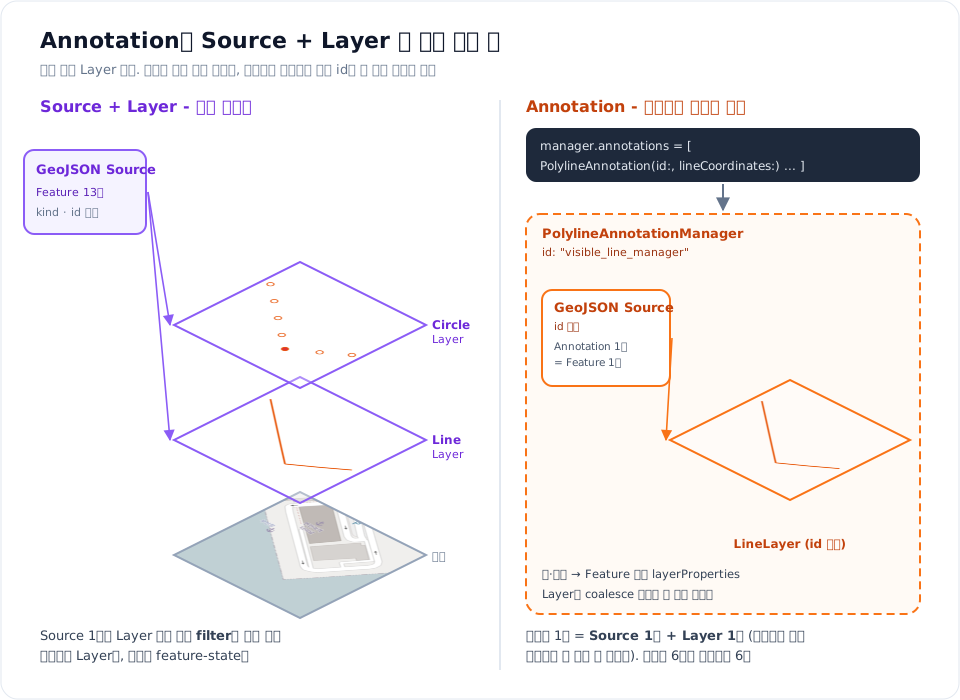
즉 Annotation 매니저 1개 = Source 1개 + Layer 1개이고, Annotation 1개 = Feature 1개입니다. Annotation은 이 한 쌍을 감춰서 “점 찍기, 선 긋기”처럼 쉽게 쓰게 해 주는 추상화입니다.
이 추상화에는 대가가 하나 있습니다. 매니저 하나는 Layer를 하나만 가집니다. 그래서 같은 데이터를 다른 모양으로 한 번 더 그리려면(예: 같은 선을 터치 영역으로 두껍게) 매니저를 하나 더 만들어야 하고, 그 매니저는 자기 Source에 같은 데이터를 한 벌 더 담습니다. 위 그림 왼쪽처럼 Source 하나를 여러 Layer가 나눠 보는 구조는 Annotation으로는 만들 수 없습니다. 이 차이가 이 글 전체의 출발점입니다.
더 자세한 내용은 이전 글에 정리해 두었습니다.
- [Mapbox] 처음 배우는 Mapbox 핵심 개념 - Source, Layer, Feature, Expression, feature-state, 그리고 10장 “다시 보는 Annotation - 결국 Source + Layer”
- [Mapbox] Custom Layer 딥다이브 - Metal 셰이더로 직접 그리기
2. 기존 방식 - 표시는 Source + Layer, 편집은 Annotation
실무 앱을 열어 보니 팬더라인은 두 가지 방식으로 나뉘어 그려지고 있었습니다.
| 상황 | 그리는 방법 | 구성 |
|---|---|---|
| 평소 표시 (저장된 팬더라인) | Source + Layer | GeoJSON Source 1개 + LineLayer + CircleLayer |
| 편집 (점 추가·이동·삭제·삽입) | Annotation | Annotation Manager 6개 + View Annotation 2개 |
평소 표시는 이미 Source + Layer입니다. 문제는 편집 화면입니다. 편집 화면에서는 같은 팬더라인을 역할별로 6개의 Annotation Manager에 나눠 그립니다.
| 매니저 | Annotation | 역할 |
|---|---|---|
| 보이는 선 | PolylineAnnotation |
선분마다 하나. 폭 3 |
| 터치 영역 선 | PolylineAnnotation |
같은 선분을 폭 20, 투명도 0.1로 한 번 더. 손가락으로 선분을 잡기 쉽게 |
| 선택한 선분 | PolylineAnnotation |
선택한 선분 하나만 폭 20, 투명도 0.5로 강조 |
| 보이는 점 | CircleAnnotation |
점마다 하나. 반경 5 |
| 터치 영역 점 | CircleAnnotation |
같은 점을 반경 20, 투명도 0.1로. 드래그 중인 점은 뺀다 |
| 선택한 점 | CircleAnnotation |
선택한 점 하나만 반경 20, 투명도 0.5로 강조 |
그리고 선분을 선택하면 Insert, 점을 선택하면 Delete 버튼이 뜹니다. 이 버튼은 실제로 눌러야 하는 UI라서 View Annotation(UIButton)입니다.
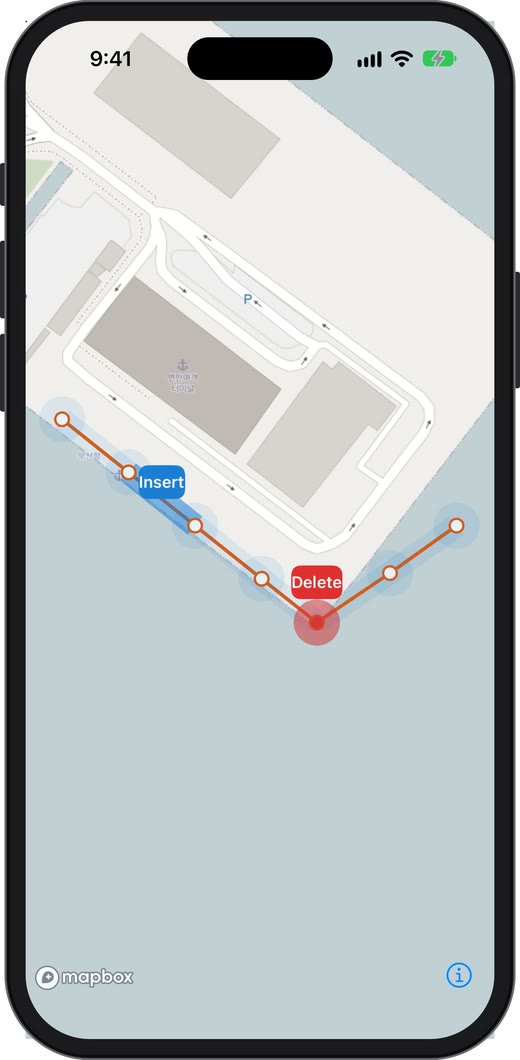
선분 하나(Insert)와 점 하나(Delete)를 선택한 편집 화면입니다. 굵고 옅은 파란 띠가 터치 영역, 진한 파란 띠가 선택한 선분, 빨간 원이 선택한 점입니다.
상태는 다음 구조체 하나로 표현됩니다. 점을 탭하거나, 드래그하거나, 선분을 고를 때마다 이 값이 바뀌고, 그때마다 화면을 다시 그립니다.
예제에서 쓰는 색 - 코드 보기
enum Palette {
    static let line = "#e8590c"          // 팬더라인
    static let point = "#ffffff"
    static let pointStroke = "#e8590c"
    static let hit = "#1c7ed6"           // 터치 영역(반투명)
    static let selected = "#1c7ed6"      // 선택 강조
    static let delete = "#e03131"
}

// Expression 안에서는 StyleColor 대신 UIColor를 쓴다 (11.18 기준 StyleColor는 Expression 인자가 아니다)
extension UIColor {
    convenience init(hex: String) {
        let v = UInt32(hex.dropFirst(), radix: 16) ?? 0
        self.init(red: CGFloat((v >> 16) & 0xff) / 255, green: CGFloat((v >> 8) & 0xff) / 255,
                  blue: CGFloat(v & 0xff) / 255, alpha: 1)
    }
}
struct FenderlineEditState {
    var coordinates: [CLLocationCoordinate2D]
    var selectedPointIndex: Int?       // 선택한 점 → Delete 버튼
    var selectedSegmentIndex: Int?     // 선택한 선분(시작 인덱스) → Insert 버튼
    var draggingIndex: Int?            // 드래그 중인 점
}
기존 방식: Annotation Manager 6개로 그리기 - 코드 보기
import MapboxMaps

/// 기존 방식: 역할마다 Annotation Manager 하나 (Polyline 3 + Circle 3)
final class AnnotationFenderlineRenderer {
    private let visibleLine: PolylineAnnotationManager
    private let hitLine: PolylineAnnotationManager
    private let selectedLine: PolylineAnnotationManager
    private let visiblePoint: CircleAnnotationManager
    private let hitPoint: CircleAnnotationManager
    private let selectedPoint: CircleAnnotationManager

    init(mapView: MapView) {
        let a = mapView.annotations!
        visibleLine = a.makePolylineAnnotationManager(id: "visible_line_manager")
        hitLine = a.makePolylineAnnotationManager(id: "hit_line_manager")
        selectedLine = a.makePolylineAnnotationManager(id: "selected_line_manager")
        visiblePoint = a.makeCircleAnnotationManager(id: "visible_point_manager")
        hitPoint = a.makeCircleAnnotationManager(id: "hit_point_manager")
        selectedPoint = a.makeCircleAnnotationManager(id: "selected_point_manager")
    }

    /// 상태가 바뀔 때마다 6개 매니저를 모두 다시 채운다
    func update(_ state: FenderlineEditState) {
        let c = state.coordinates
        let segments = c.count < 2 ? [] : (0..<(c.count - 1)).map { (index: $0, coords: [c[$0], c[$0 + 1]]) }

        // 1) 보이는 선
        visibleLine.annotations = segments.map {
            var a = PolylineAnnotation(id: "visible_line_\($0.index)", lineCoordinates: $0.coords)
            a.lineColor = StyleColor(rawValue: Palette.line)
            a.lineWidth = 3
            a.lineJoin = .round
            return a
        }
        // 2) 터치 영역 선 (두껍고 거의 투명)
        hitLine.annotations = segments.map {
            var a = PolylineAnnotation(id: "hit_line_\($0.index)", lineCoordinates: $0.coords)
            a.lineColor = StyleColor(rawValue: Palette.hit)
            a.lineWidth = 20
            a.lineOpacity = 0.1
            return a
        }
        // 3) 선택한 선분
        if let i = state.selectedSegmentIndex, i + 1 < c.count {
            var a = PolylineAnnotation(id: "selected_line", lineCoordinates: [c[i], c[i + 1]])
            a.lineColor = StyleColor(rawValue: Palette.selected)
            a.lineWidth = 20
            a.lineOpacity = 0.5
            selectedLine.annotations = [a]
        } else {
            selectedLine.annotations = []
        }
        // 4) 보이는 점
        visiblePoint.annotations = c.enumerated().map { i, coord in
            var a = CircleAnnotation(id: "visible_point_\(i)", centerCoordinate: coord)
            a.circleRadius = 5
            a.circleColor = StyleColor(rawValue: state.selectedPointIndex == i ? Palette.delete : Palette.point)
            a.circleStrokeColor = StyleColor(rawValue: Palette.pointStroke)
            a.circleStrokeWidth = 2
            return a
        }
        // 5) 터치 영역 점 (드래그 중인 점은 숨김)
        hitPoint.annotations = c.enumerated().compactMap { i, coord in
            guard state.draggingIndex != i else { return nil }
            var a = CircleAnnotation(id: "hit_point_\(i)", centerCoordinate: coord)
            a.circleRadius = 20
            a.circleColor = StyleColor(rawValue: Palette.hit)
            a.circleOpacity = 0.1
            return a
        }
        // 6) 선택한 점
        if let i = state.selectedPointIndex {
            var a = CircleAnnotation(id: "selected_point", centerCoordinate: c[i])
            a.circleRadius = 20
            a.circleColor = StyleColor(rawValue: Palette.delete)
            a.circleOpacity = 0.5
            selectedPoint.annotations = [a]
        } else {
            selectedPoint.annotations = []
        }
    }
}
코드만 보면 깔끔합니다. Annotation 하나하나에 색, 두께, 투명도를 바로 지정하니 읽기도 쉽습니다. 이게 Annotation의 장점입니다. 그런데 이 코드가 지도 안에서 실제로 무엇을 만드는지는 코드에 보이지 않습니다.
3. 겹겹이 떼어 보기 - Annotation Manager 6개의 정체
편집 화면을 띄운 뒤 Style에 등록된 Source와 Layer 목록을 출력해 봤습니다.
sources ["osm(raster)",
         "visible_line_manager(geojson)", "hit_line_manager(geojson)", "selected_line_manager(geojson)",
         "visible_point_manager(geojson)", "hit_point_manager(geojson)", "selected_point_manager(geojson)"]
layers  ["osm(raster)",
         "visible_line_manager(line)", "hit_line_manager(line)", "selected_line_manager(line)",
         "visible_point_manager(circle)", "hit_point_manager(circle)", "selected_point_manager(circle)"]
배경 지도(osm)를 빼면 GeoJSON Source 6개, Layer 6개입니다. 매니저 하나가 자기 이름으로 Source 1개와 Layer 1개를 만들었습니다.
이 Layer들을 하나씩만 보이게 하고 같은 영역을 잘라, 위로 쌓아 올려 봤습니다. 아래 그림의 각 면이 실제 Layer 하나를 캡처한 것입니다.
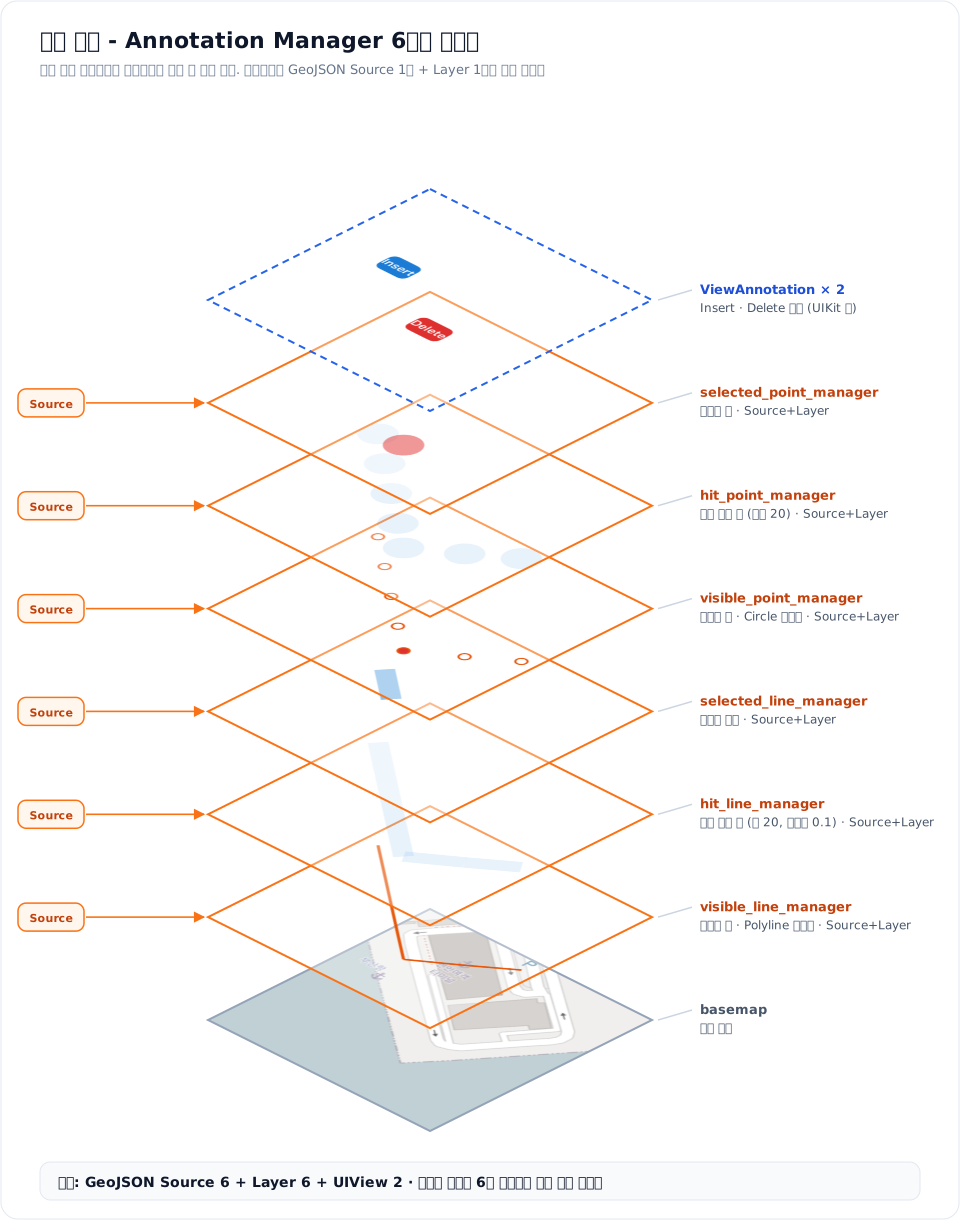
비교를 위해, 4장에서 만들 개선 방식의 같은 화면을 같은 방법으로 떼어 쌓은 그림을 바로 아래에 두겠습니다.
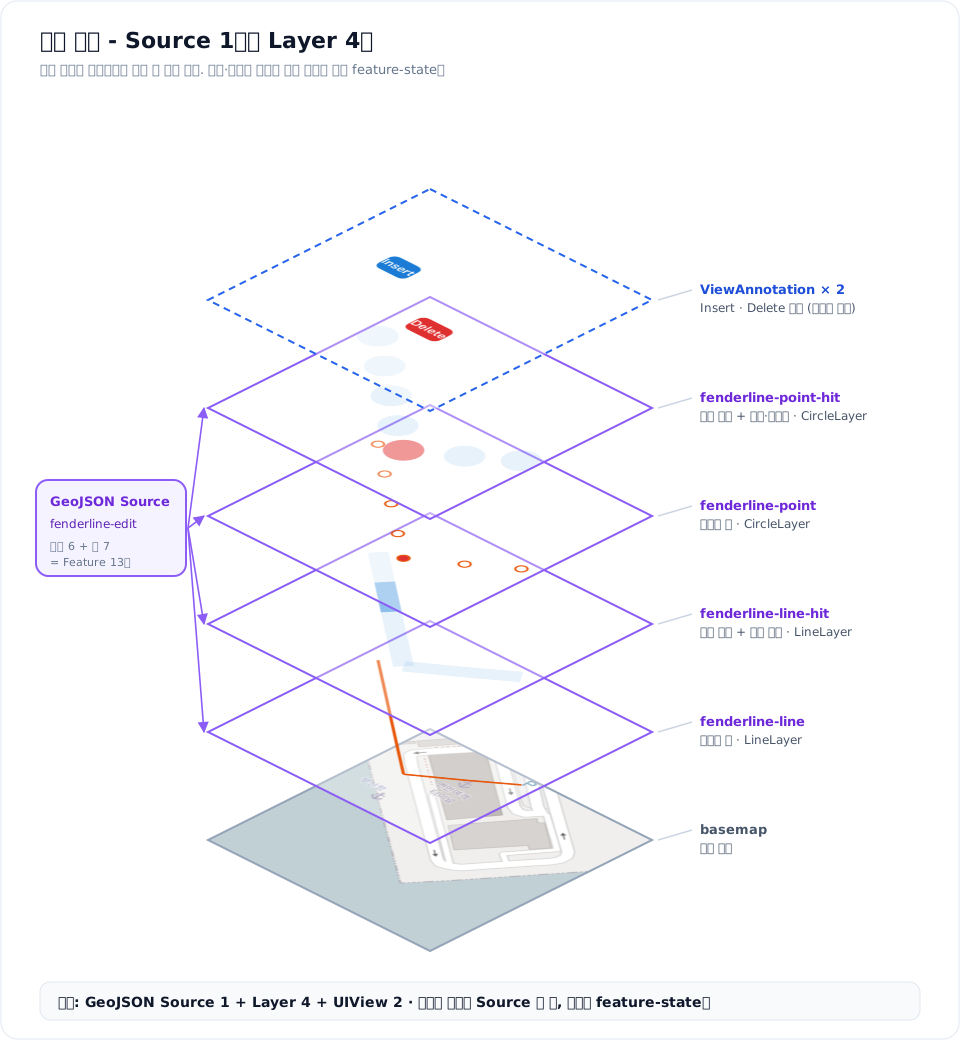
| 기존 (위 그림) | 개선 (아래 그림) | |
|---|---|---|
| Source | 면마다 하나씩, 6개 | 왼쪽의 1개가 모든 면에 데이터를 나눠 줌 |
| Layer (면) | 6개 | 4개 |
| 선택 강조 | 별도 면 2개 (selected_line, selected_point) |
별도 면 없이 터치 영역 면 안에서 feature-state로 칠함 |
| 버튼 (Insert/Delete) | View Annotation | View Annotation (그대로) |
이렇게 펼쳐 놓고 보면 몇 가지가 보입니다.
- 같은 데이터가 여러 번 들어갑니다. 선분 6개는
visible_line과hit_line두 Source에, 점 7개는visible_point와hit_point두 Source에 똑같이 들어 있습니다. 선택한 선분과 점은 세 번째 Source에 또 들어갑니다. - 바뀌는 것이 하나여도 6개를 모두 다시 채웁니다. 점 하나를 드래그하면 그 점에 붙은 선분 2개와 점 1개만 움직이면 되지만,
update는 6개 매니저의annotations를 전부 새 배열로 바꿉니다. 그러면 매니저 6개가 각자 다음 프레임에 새 배열 전체를 이전 배열과 id로 비교하고, 달라진 Annotation만 골라 자기 Source에 부분 갱신(updateGeoJSONSourceFeatures)합니다. 하나라도 달라진 매니저는 자기 Layer의 속성도 다시 설정합니다(setLayerProperties). 아래 SDK 코드에서 확인할 수 있습니다. - “선택”이라는 상태 변화도 데이터 변경입니다. Annotation에 지정한 색·두께·투명도는 Feature의
layerProperties속성으로 들어가고, Layer는["coalesce", ["get", 키, ["get", "layerProperties"]], 기본값]식으로 그 값을 읽습니다. 그래서 점의 색을 빨갛게 바꾸는 것도, 선분을 강조하는 것도 Source 데이터를 바꾸는 일입니다. - 표시와 편집이 서로 다른 그리기 방식입니다. 같은 팬더라인인데 평소에는 Source + Layer, 편집할 때는 Annotation으로 그립니다. 색이나 두께를 바꾸려면 두 곳을 고쳐야 합니다.
SDK 11.18.1 - Annotation Manager가 매 프레임 하는 일 (발췌)
// AnnotationManagerImpl.swift
func syncSourceAndLayerIfNeeded() {        // 디스플레이 링크마다 호출
    syncSource()
    syncDragSource()
    syncLayer()
}

private func syncSource() {
    guard syncSourceOnce.continueOnce() else { return }      // annotations가 바뀌었을 때만
    let diff = mainAnnotations.diff(from: displayedAnnotations, id: \.id)   // 배열 전체를 id로 비교
    syncLayerOnce.reset(if: !diff.isEmpty)                    // 달라졌으면 Layer도 다시
    style.apply(annotationsDiff: diff, sourceId: id, feature: \.feature)
    displayedAnnotations = mainAnnotations
}

// Annotation.swift
func apply<T: Annotation>(annotationsDiff diff: CollectionDiff<[T]>, sourceId: String, feature: (T) -> Feature) {
    if !diff.remove.isEmpty { removeGeoJSONSourceFeatures(forSourceId: sourceId, featureIds: diff.remove.map(\.id), dataId: nil) }
    if !diff.update.isEmpty { updateGeoJSONSourceFeatures(forSourceId: sourceId, features: diff.update.map(feature), dataId: nil) }
    if !diff.add.isEmpty    { addGeoJSONSourceFeatures(forSourceId: sourceId, features: diff.add.map(feature), dataId: nil) }
}

// syncLayer(): Annotation들이 쓴 속성 키마다 coalesce Expression을 만들어 Layer에 한 번에 설정
//   ["coalesce", ["get", key, ["get", "layerProperties"]], 기본값]
try style.setLayerProperties(for: id, properties: allLayerProperties)
Annotation이 나쁜 것은 아닙니다. 마커 몇 개를 빨리 찍는 데는 이보다 편한 방법이 없습니다. 다만 팬더라인 편집처럼 같은 데이터를 역할별로 여러 번 그리고, 상태가 자주 바뀌는 화면에서는 “매니저 = Source + Layer”라는 구조가 그대로 비용이 됩니다.
4. 개선 방식 - Source 1개, Layer 4개, feature-state
방향은 세 가지입니다.
- 데이터는 한 번만 - 선분과 점을 GeoJSON Source 하나에 넣고, Feature마다
kind(segment/vertex) 속성을 붙입니다. - 역할은 Layer가 나눈다 - 같은 Source를 보는 Layer 여러 개가
filter로 선분 또는 점만 골라 각자 다르게 그립니다. - 상태는 feature-state로 - 선택, 드래그 같은 상태는 데이터를 바꾸지 않고 Feature에 상태만 붙입니다. Layer는 Expression으로 그 상태를 읽어 투명도와 색을 바꿉니다.
이렇게 하면 기존의 “터치 영역”과 “선택 강조” 매니저 두 개가 Layer 하나로 합쳐집니다. 터치 영역 Layer가 평소에는 투명도 0.1로, selected 상태인 Feature만 0.5로 그리면 되기 때문입니다. 그래서 6개가 4개가 됩니다.
| 기존 매니저 | 개선 Layer | 상태 처리 |
|---|---|---|
| 보이는 선 | fenderline-line (LineLayer) |
- |
| 터치 영역 선 + 선택한 선분 | fenderline-line-hit (LineLayer) |
selected면 투명도 0.5, 아니면 0.1 |
| 보이는 점 | fenderline-point (CircleLayer) |
selected면 빨간색 |
| 터치 영역 점 + 선택한 점 | fenderline-point-hit (CircleLayer) |
dragging이면 0, selected면 빨간색·0.5, 아니면 0.1 |
| Insert / Delete 버튼 | View Annotation 그대로 | - |
Insert, Delete 버튼은 그대로 View Annotation으로 둡니다. 실제로 탭해야 하는 UIKit 버튼이고, 화면에 많아야 2개라서 View Annotation이 가장 잘 맞는 자리입니다. 모든 것을 Source + Layer로 바꾸는 것이 목표가 아니라, 각자 맞는 방법을 쓰는 것이 목표입니다.
데이터 - Feature에 id와 kind를 붙인다
static func features(_ c: [CLLocationCoordinate2D]) -> FeatureCollection {
    var features: [Feature] = []
    for i in 0..<max(c.count - 1, 0) {
        var f = Feature(geometry: LineString([c[i], c[i + 1]]))
        f.identifier = .number(Double(segmentId(i)))
        f.properties = ["kind": "segment", "index": .number(Double(i))]
        features.append(f)
    }
    for (i, coord) in c.enumerated() {
        var f = Feature(geometry: Point(coord))
        f.identifier = .number(Double(vertexId(i)))
        f.properties = ["kind": "vertex", "index": .number(Double(i))]
        features.append(f)
    }
    return FeatureCollection(features: features)
}

// 선분과 점이 한 Source에 있으니 feature id가 겹치지 않게
static func segmentId(_ i: Int) -> Int { i }
static func vertexId(_ i: Int) -> Int { 100_000 + i }
feature-state는 Feature id로 상태를 붙이기 때문에 id가 꼭 필요합니다. 선분과 점이 한 Source에 들어가므로 id가 겹치지 않도록 점에는 100,000을 더했습니다.
선분을 하나의 LineString으로 잇지 않고 선분마다 Feature를 따로 만든 이유는, 선분 하나만 선택 상태로 바꾸려면 선분마다 id가 있어야 하기 때문입니다. 실무 앱의 표시 모드도 선분마다 Feature와 id를 따로 만들어 탭 판정에 쓰고 있었습니다.
Layer - filter로 나누고, feature-state로 칠한다
개선 방식: Source 1개 + Layer 4개 만들기 - 코드 보기
import MapboxMaps

/// 개선 방식: Source 1개 + Layer 4개. 선택·드래그는 feature-state로
final class LayerFenderlineRenderer {
    static let sourceId = "fenderline-edit"

    private let map: MapboxMap
    private var lastState: FenderlineEditState?

    init(map: MapboxMap) throws {
        self.map = map
        var source = GeoJSONSource(id: Self.sourceId)
        source.data = .featureCollection(FeatureCollection(features: []))
        try map.addSource(source)

        let isSegment = Exp(.eq) { Exp(.get) { "kind" }; "segment" }
        let isVertex = Exp(.eq) { Exp(.get) { "kind" }; "vertex" }
        func state(_ key: String) -> Exp { Exp(.boolean) { Exp(.featureState) { key }; false } }

        // 1) 보이는 선
        var line = LineLayer(id: "fenderline-line", source: Self.sourceId)
        line.filter = isSegment
        line.lineColor = .constant(StyleColor(rawValue: Palette.line))
        line.lineWidth = .constant(3)
        line.lineJoin = .constant(.round)

        // 2) 터치 영역 선 + 선택 강조 (기존 hit/selected 매니저 2개를 하나로)
        var lineHit = LineLayer(id: "fenderline-line-hit", source: Self.sourceId)
        lineHit.filter = isSegment
        lineHit.lineColor = .constant(StyleColor(rawValue: Palette.hit))
        lineHit.lineWidth = .constant(20)
        lineHit.lineOpacity = .expression(Exp(.switchCase) { state("selected"); 0.5; 0.1 })

        // 3) 보이는 점
        var point = CircleLayer(id: "fenderline-point", source: Self.sourceId)
        point.filter = isVertex
        point.circleRadius = .constant(5)
        point.circleColor = .expression(Exp(.switchCase) {
            state("selected"); UIColor(hex: Palette.delete)
            UIColor(hex: Palette.point)
        })
        point.circleStrokeColor = .constant(StyleColor(rawValue: Palette.pointStroke))
        point.circleStrokeWidth = .constant(2)

        // 4) 터치 영역 점 + 선택 강조 + 드래그 중 숨김
        var pointHit = CircleLayer(id: "fenderline-point-hit", source: Self.sourceId)
        pointHit.filter = isVertex
        pointHit.circleRadius = .constant(20)
        pointHit.circleColor = .expression(Exp(.switchCase) {
            state("selected"); UIColor(hex: Palette.delete)
            UIColor(hex: Palette.hit)
        })
        pointHit.circleOpacity = .expression(Exp(.switchCase) {
            state("dragging"); 0
            state("selected"); 0.5
            0.1
        })

        for layer in [line, lineHit, point, pointHit] as [Layer] {
            try map.addLayer(layer)
        }
    }
}
Expression이 낯설다면 이전 글의 “Swift Exp 문법 읽는 법”을 참고하면 됩니다. 핵심만 짚으면 이렇습니다.
| 코드 | JSON | 뜻 |
|---|---|---|
Exp(.eq) { Exp(.get) { "kind" }; "segment" } |
["==", ["get", "kind"], "segment"] |
kind 속성이 segment인 Feature만 |
Exp(.boolean) { Exp(.featureState) { "selected" }; false } |
["boolean", ["feature-state", "selected"], false] |
selected 상태. 없으면 false |
Exp(.switchCase) { 조건; 0.5; 0.1 } |
["case", 조건, 0.5, 0.1] |
조건이 참이면 0.5, 아니면 0.1 |
갱신 - 좌표는 Source 한 번, 상태는 feature-state만
개선 방식: update - 코드 보기
extension LayerFenderlineRenderer {
    /// 좌표가 바뀌면 Source 데이터 한 번, 선택·드래그는 feature-state만
    func update(_ state: FenderlineEditState) {
        if lastState?.coordinates != state.coordinates {
            map.updateGeoJSONSource(withId: Self.sourceId,
                                    geoJSON: .featureCollection(Self.features(state.coordinates)))
        }
        let old = lastState
        setFlag("selected", segment: old?.selectedSegmentIndex, to: state.selectedSegmentIndex)
        setFlag("selected", vertex: old?.selectedPointIndex, to: state.selectedPointIndex)
        setFlag("dragging", vertex: old?.draggingIndex, to: state.draggingIndex)
        lastState = state
    }

    private func setFlag(_ key: String, segment old: Int?, to new: Int?) {
        setFlag(key, old: old.map(Self.segmentId), new: new.map(Self.segmentId))
    }
    private func setFlag(_ key: String, vertex old: Int?, to new: Int?) {
        setFlag(key, old: old.map(Self.vertexId), new: new.map(Self.vertexId))
    }
    private func setFlag(_ key: String, old: Int?, new: Int?) {
        guard old != new else { return }
        if let old { map.setFeatureState(sourceId: Self.sourceId, featureId: String(old), state: [key: false]) { _ in } }
        if let new { map.setFeatureState(sourceId: Self.sourceId, featureId: String(new), state: [key: true]) { _ in } }
    }
}
기존 update는 무엇이 바뀌었든 6개 매니저를 모두 다시 채웠습니다. 개선한 update는 좌표가 바뀌었을 때만 Source를 바꾸고, 선택·드래그 같은 상태는 feature-state로만 처리합니다.
| 일어난 일 | 기존 (Annotation) | 개선 (Source + Layer) |
|---|---|---|
| 점을 드래그해 좌표가 바뀜 | 매니저 6개가 각자 배열 전체를 비교 → 달라진 3개 매니저(보이는 선·터치 영역 선·보이는 점)가 Source 부분 갱신 + Layer 속성 재설정 | updateGeoJSONSource 1번 |
| 선분을 선택 | 선택 매니저에 Feature 추가 + Layer 속성 재설정 | setFeatureState 1~2번 (이전 것 끄고 새것 켜기). 데이터는 그대로 |
| 점을 선택 | 보이는 점 매니저의 Feature 1개 갱신(색), 선택 매니저에 Feature 추가, 각각 Layer 속성 재설정 | setFeatureState 1~2번 |
개선 방식의 드래그는 Source 전체를
updateGeoJSONSource로 바꿉니다. 기존 방식처럼 바뀐 Feature만updateGeoJSONSourceFeatures로 보내면 더 줄일 여지가 있지만, 이 글에서는 측정하지 않았습니다.
결과 - 같은 화면, 다른 구조
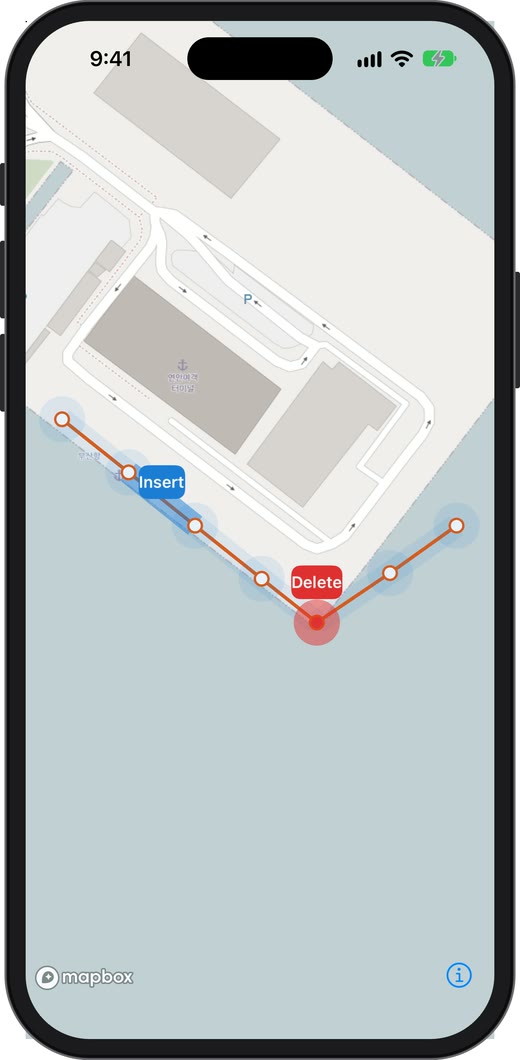
같은 상태(두 번째 선분과 다섯 번째 점을 선택)를 두 방식으로 그린 화면입니다. 눈으로는 차이가 없습니다. Style 목록은 이렇게 바뀌었습니다.
sources ["osm(raster)", "fenderline-edit(geojson)"]
layers  ["osm(raster)", "fenderline-line(line)", "fenderline-line-hit(line)",
         "fenderline-point(circle)", "fenderline-point-hit(circle)"]
3장에서 미리 본 개선 방식의 분해도가 바로 이 화면입니다. Source 1개에서 Layer 4개가 데이터를 나눠 가져가고, 선택 강조는 별도 Layer가 아니라 feature-state로 칠해집니다.
개선으로 얻은 것 - Source가 하나가 되면 무엇이 좋아지나
화면은 똑같은데 무엇이 나아졌는지 정리하겠습니다. 실측한 것과 구조상 얻는 것을 나눠 적습니다.
① 드래그할 때 CPU가 줄었다 (실측)
점을 끌어 옮기는 동안, 매 프레임 갱신하는 조건에서 측정했습니다(자세한 방법은 5장).
| 점 개수 | 기존 | 개선 | 줄어든 비율 |
|---|---|---|---|
| 7 (실제 팬더라인 규모) | 44.9% | 29.9% | 약 3분의 1 |
| 50 | 80.3% | 50.5% | 약 37% |
| 200 | 173.1% | 83.8% | 절반 이상 |
가만히 있을 때는 두 방식 모두 2% 안팎으로 차이가 없었습니다. 즉 이득은 바뀔 때 생깁니다.
② 좌표가 바뀌면 고칠 곳이 한 군데다 (Source가 하나라서)
| 점 하나를 드래그할 때 매 프레임 | 기존 | 개선 |
|---|---|---|
| 같은 데이터 사본 | 선분은 보이는 선·터치 영역 2벌, 점도 2벌 | 1벌 |
| 갱신하는 Source | 3개 (보이는 선, 터치 영역 선, 보이는 점)에 각각 부분 갱신 | 1개 |
| 다시 설정하는 Layer 속성 | 그 3개 Layer 전부 (setLayerProperties) |
없음 (처음 한 번만) |
| 비교 작업 | 매니저 6개가 각자 배열 전체를 id로 비교 | 없음 |
같은 선분이 두 통에 따로 들어 있으면, 하나가 바뀔 때 두 통을 모두 고쳐야 합니다. 통이 하나면 한 번 고치면 끝입니다. ①의 CPU 차이도 이 구조 차이에서 나옵니다.
③ 선택은 데이터를 건드리지 않는다
기존에는 선분 하나를 선택해도 “선택한 선분” 통에 Feature를 새로 넣고, 점 색을 바꾸려면 “보이는 점” 통의 데이터를 바꿔야 했습니다. 개선 후에는 setFeatureState로 그 Feature에 표시만 붙입니다. 통의 데이터도, Layer 설정도 그대로입니다.
④ 선과 터치 영역이 어긋날 수 없다 (구조상)
보이는 선과 터치 영역이 같은 통의 같은 Feature를 그리므로, 둘의 위치가 다른 데이터에서 올 여지가 없습니다. 기존에는 두 모양이 서로 다른 통에서 그려져서, 두 통을 항상 같이 고쳐야 같은 자리에 그려졌습니다.
⑤ 탭한 대상을 바로 알 수 있다
탭한 위치의 터치 영역 Layer에서 Feature를 찾으면, 그 Feature의 kind(선분인지 점인지)와 index(몇 번째인지)가 같이 나옵니다. 모든 대상이 한 통에 같은 규칙으로 들어 있으니, 어느 통에서 왔는지 따로 구분할 필요가 없습니다.
⑥ 그리는 방식이 하나로 통일된다
평소 표시 화면은 원래 Source + Layer였습니다. 편집 화면까지 Source + Layer가 되면서 팬더라인을 그리는 방식이 하나가 됐습니다. 색·두께를 바꾸거나 다른 오버레이와 그리는 순서를 맞출 때 같은 방식으로 다루면 됩니다.
대신 생긴 비용
Expression과 feature-state를 알아야 코드를 읽을 수 있습니다. Annotation처럼 “점 하나에 색 하나”를 바로 적는 직관성은 줄었습니다. Layer 개수가 6개에서 4개로 준 것 자체는 정지 화면 성능에 차이를 만들지 않았습니다(①).
5. 두 방식 비교 (실측)
구조가 줄어든 것이 실제 비용에도 드러나는지 재 봤습니다. 측정 방법은 두 방식 모두 똑같이 맞췄습니다.
| 항목 | 조건 |
|---|---|
| 환경 | iPhone 17 시뮬레이터 (iOS 27, Apple Silicon Mac), Mapbox 11.18.1, 같은 카메라(줌 16.15) |
| 상태 | 정지: 편집 화면을 띄워 두기만 함 / 드래그: CADisplayLink로 매 프레임(60Hz) 가운데 점 하나를 움직이고 update 호출 |
| 점 개수 | 7개(실제 팬더라인 규모), 50개, 200개. 같은 경로를 점 개수만 늘려 나눔 |
| 측정 | 앱 실행 5초 뒤부터 10초 동안 프로세스 누적 CPU 시간 증가분 (ps -o time) |
| 반복 | 2방식 × 2상태 × 3개수 = 12조합을 한 바퀴로, 3바퀴 반복 (조합 순서를 섞어 시간에 따른 편차가 한쪽에 몰리지 않게) |
| 단위 | 100% = CPU 코어 1개 |
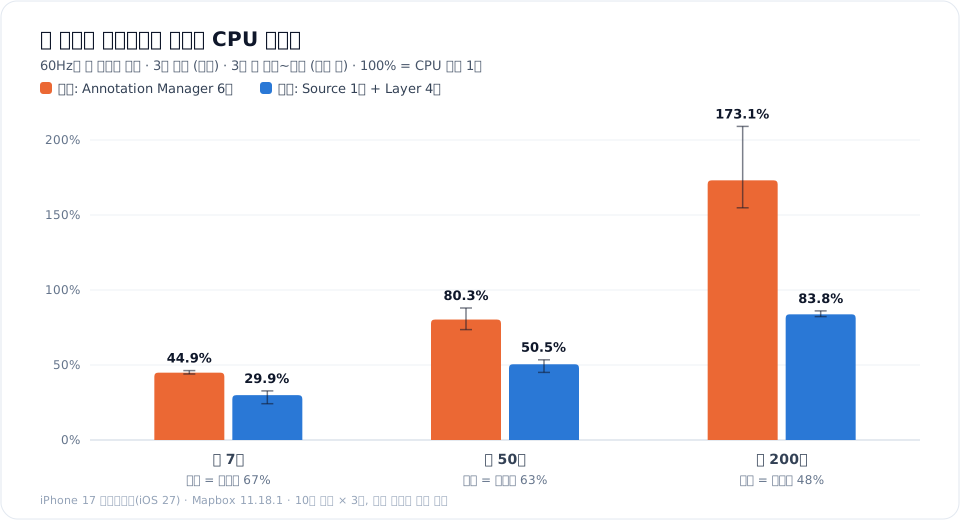
| 점 개수 | 상태 | 기존 (Annotation) | 개선 (Source + Layer) | 개선 / 기존 |
|---|---|---|---|---|
| 7 | 정지 | 1.8% | 1.4% | - |
| 7 | 드래그 | 44.9% (44.0~46.3) | 29.9% (24.2~32.7) | 67% |
| 50 | 정지 | 1.9% | 1.6% | - |
| 50 | 드래그 | 80.3% (73.6~88.0) | 50.5% (45.1~53.5) | 63% |
| 200 | 정지 | 2.0% | 1.6% | - |
| 200 | 드래그 | 173.1% (154.8~209.1) | 83.8% (82.3~86.1) | 48% |
괄호 안은 3회 중 최소~최대입니다.
결과 읽기
- 가만히 있을 때는 차이가 없습니다. 두 방식 모두 2% 안팎입니다. Layer가 6개냐 4개냐는 정지 화면에서는 거의 비용이 아닙니다.
- 드래그 중에는 실제 팬더라인 규모(점 7개)에서도 3분의 1 정도 줄었습니다. 44.9% → 29.9%입니다.
- 점이 많을수록 차이가 커집니다. 200개에서는 173.1% → 83.8%로 절반 이하가 됐습니다. 기존 방식은 200개에서 3회 편차도 컸습니다(155~209%).
- 개선 방식은 매 프레임 Source 전체를 통째로 바꾸는데도 기존의 부분 갱신보다 가벼웠습니다.
왜 그런지는 SDK 내부까지 계측하지 않아서 확정할 수 없습니다. 다만 코드로 보면 기존 방식은 매 프레임 ① 매니저 6개가 각자 배열 전체를 id로 비교하고, ② 달라진 3개 Source에 부분 갱신을 보내고, ③ 그 3개 Layer의 속성을 coalesce Expression으로 다시 설정합니다. 개선 방식은 Source 1개를 바꾸는 일이 전부이고 Layer 속성은 처음 한 번만 설정합니다. 특히 ③처럼 Layer 속성이 바뀌면 그 Layer를 다시 준비해야 할 가능성이 있어(추정), 프레임마다 반복되는 일의 종류 자체가 줄어든 것이 차이로 보입니다.
주의할 점
- 시뮬레이터는 Mac의 CPU로 돌기 때문에 절댓값은 실제 기기와 다릅니다. 같은 조건에서 두 방식을 비교한 상대적인 차이로 읽어야 합니다.
- 드래그 중 매 프레임
update를 부르는 것은 실무 앱의 드래그 처리와 같은 패턴이지만, 실제 손가락 드래그는 이보다 덜 촘촘할 수 있습니다. - FPS는 측정하지 않았습니다. 이 글의 수치는 CPU 사용률만입니다.
한눈에 비교
| 기존 (Annotation) | 개선 (Source + Layer) | |
|---|---|---|
| GeoJSON Source | 6개 | 1개 |
| Layer | 6개 | 4개 |
| 같은 데이터 중복 | 선분 2벌, 점 2벌 + 선택분 | 1벌 |
| 선택·드래그 표시 | Source 데이터 변경 | feature-state |
| 버튼 (Insert/Delete) | View Annotation | View Annotation (그대로) |
| 드래그 CPU (점 7개) | 44.9% | 29.9% |
| 표시 모드와 그리는 방식 | 다름 (표시는 Source + Layer) | 같음 |
| 코드 읽기 | Annotation마다 스타일을 바로 지정해서 직관적 | Expression과 feature-state를 알아야 함 |
마지막 줄도 중요합니다. Source + Layer 방식은 Expression과 feature-state를 알아야 읽을 수 있습니다. 팀이 이 개념에 익숙하지 않다면 그것도 비용입니다. 그래서 이전 글에서 Source, Layer, Expression, feature-state를 먼저 정리해 두었습니다.
6. 정리
- Mapbox로 그리는 방법은 Annotation, View Annotation, Source + Layer, Custom Layer 네 가지이고, Annotation은 매니저마다 GeoJSON Source 1개 + Layer 1개를 만듭니다.
- 기존 팬더라인 편집은 역할별로 매니저 6개를 썼습니다. 실제 Style에는 Source 6개, Layer 6개가 쌓였고, 같은 선분과 점이 여러 Source에 중복으로 들어갔습니다. 상태가 하나 바뀌어도 6개를 모두 다시 채웠습니다.
- 개선 방식은 Source 1개에 Feature마다
kind와 id를 붙이고, Layer 4개가filter로 역할을 나눕니다. 선택·드래그는 feature-state로 처리해 데이터를 다시 넣지 않습니다. - 탭해야 하는 Insert, Delete 버튼은 View Annotation 그대로 둡니다. 목표는 “전부 Source + Layer”가 아니라 “각자 맞는 방법”입니다.
- 평소 표시 모드도 이미 Source + Layer라서, 편집 모드를 바꾸면 팬더라인을 그리는 방식이 하나로 통일됩니다.